Создание структуры папок и базовые действия
Когда использовать: для выстраивание иерархической структуре папок и разделение файлов.
Когда использовать
В проекте всегда много файлов и их нужно разделять по смыслу, для этого выстраивается понятная папочная структура.
Пошаговая инструкция
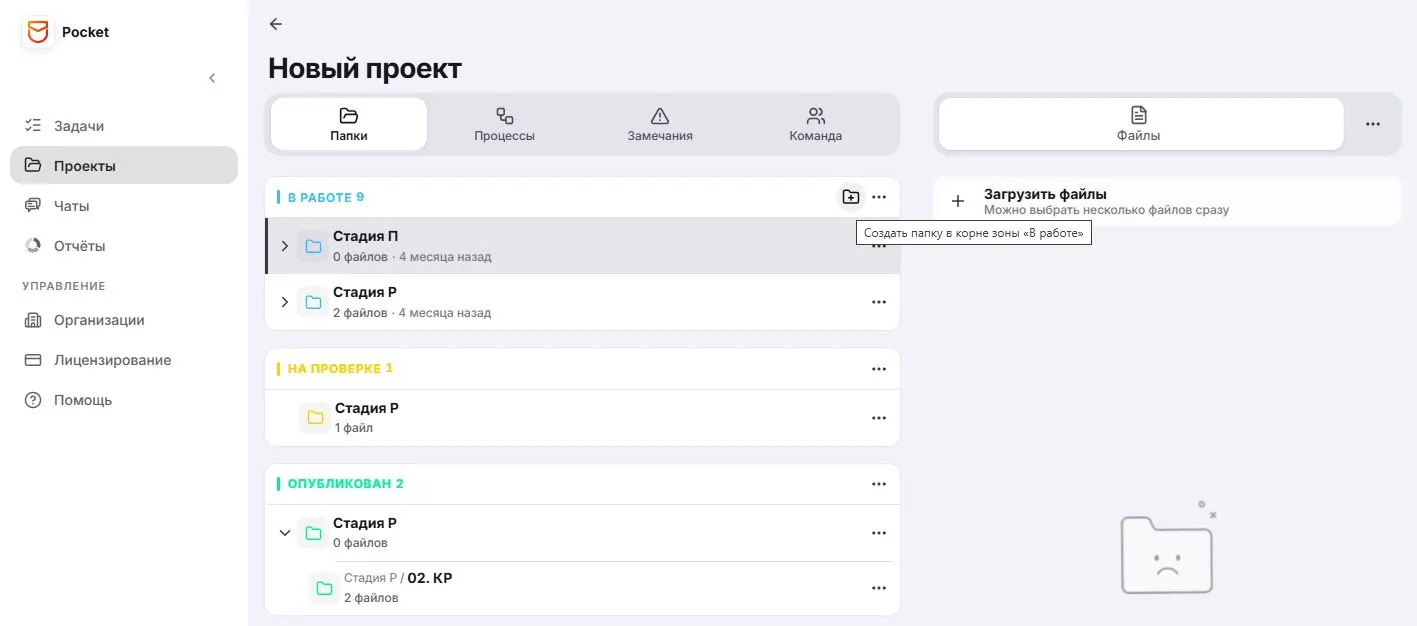
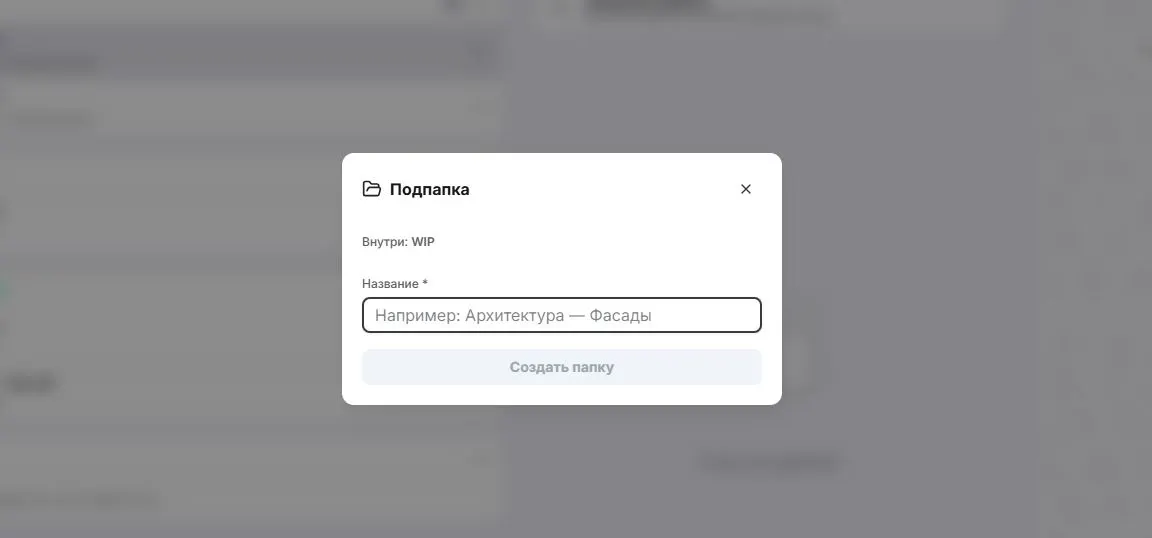
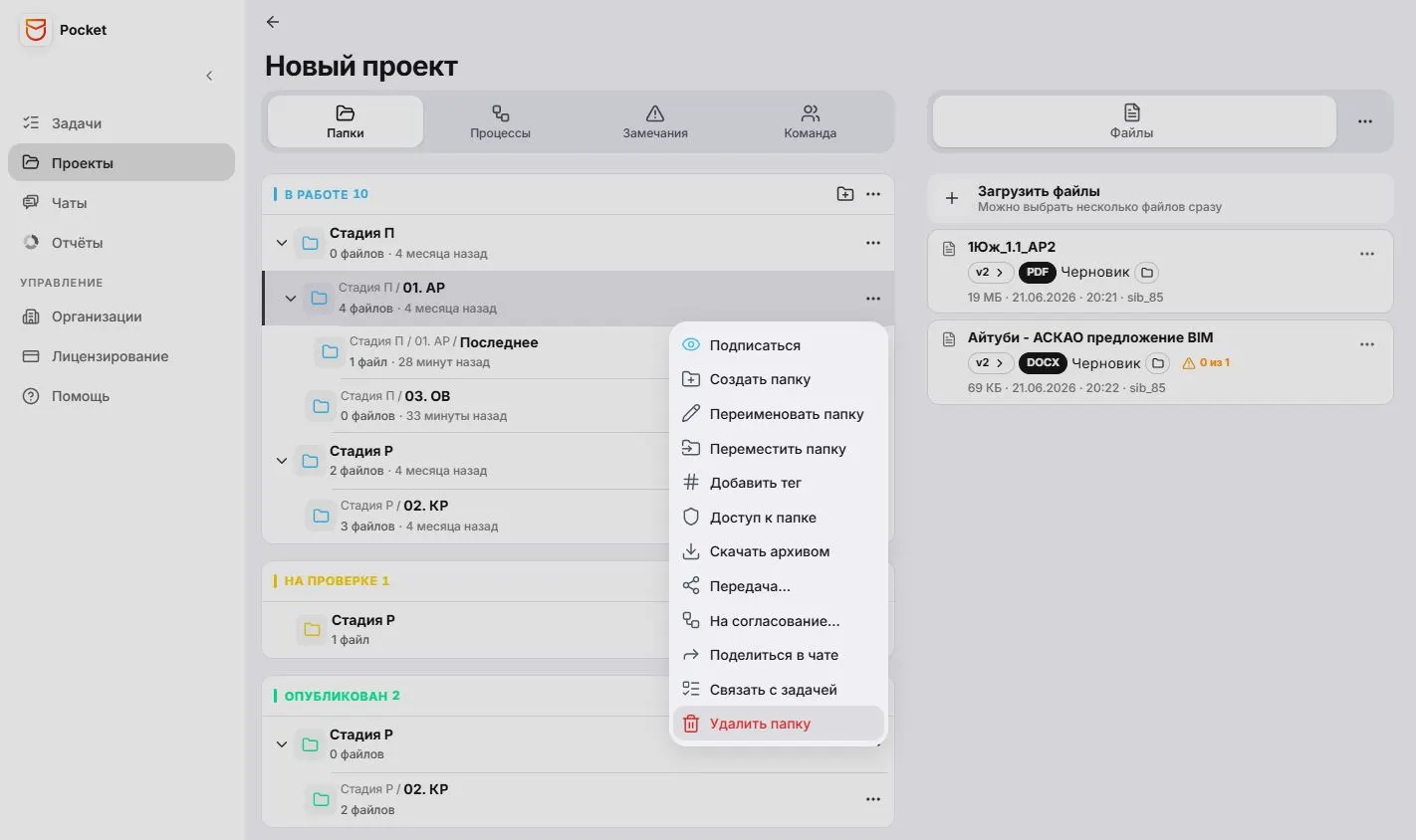
Шаг 1. Верхнеуровневая папка. Зайдите в проект. Теперь вы можете начать формировать папочную структуру. Начните с создание верхнеуровневой папки. Верхнеуровневая папка это паки которые визуально самые вернхние. Для создание такой папки нажмите на кнопку с контуром папки и плюсом внутри. Далее введите имя новой папки и нажмите создать. Важно знать, что после создания папки создаётся чат с названием, см. в интерфейсе Чаты.
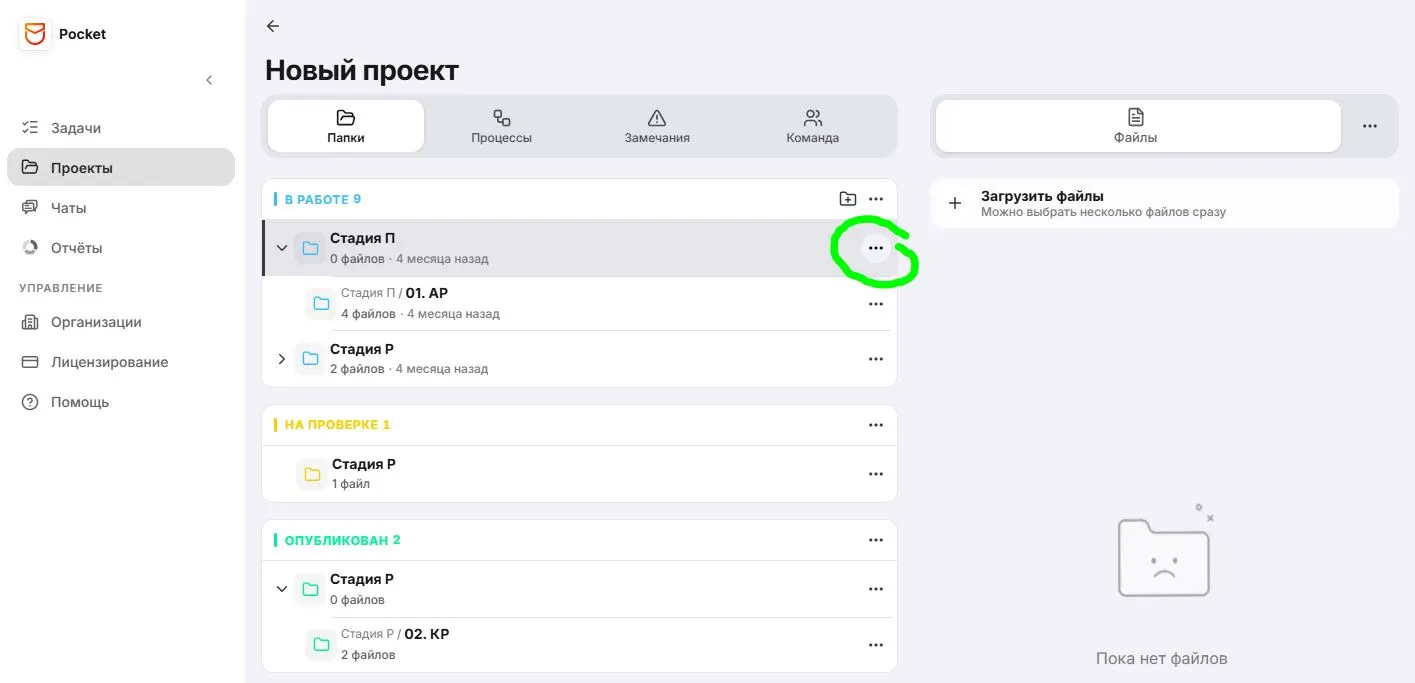
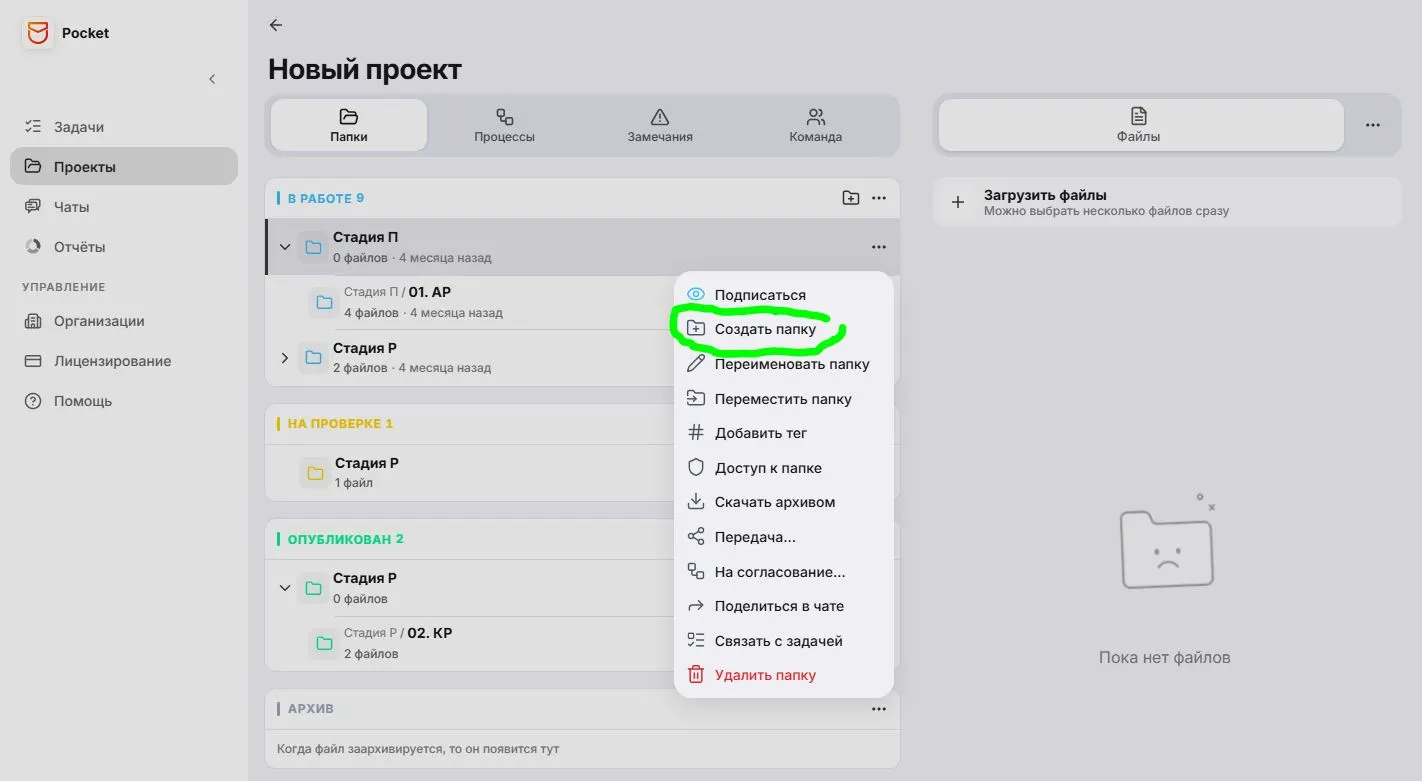
Шаг 2. Вложенная папка. Для выстроевание структуры папок, нужны вложенные папки, они создаются через вызов меню действий, после нажатия на кнопку с тремя точками (…) справа от выбранной папки. Выбираем “Создать папку”, вводим имя и создаём. Важно знать, что после создания папки создаётся чат с названием, см. в интерфейсе “Чаты”.
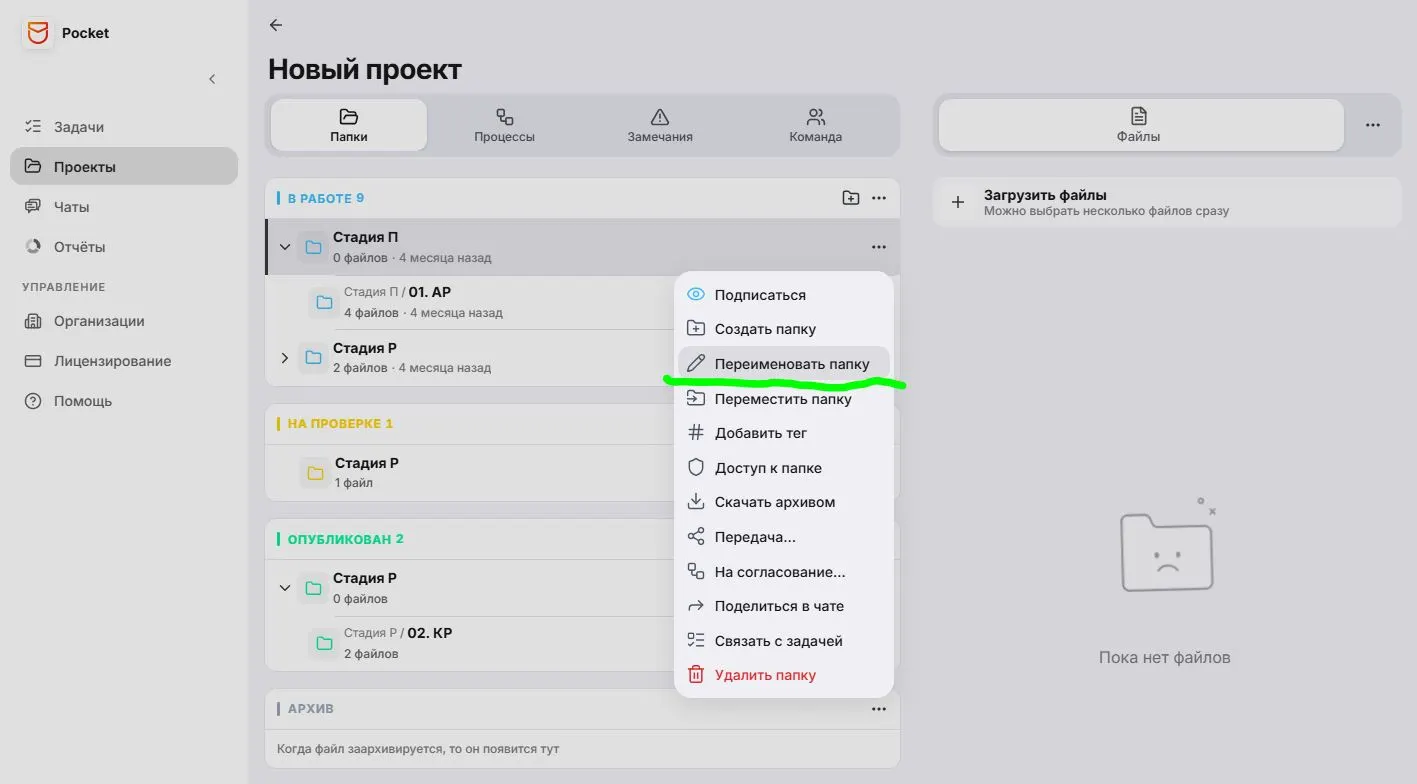
Шаг 3. Переименовать. Созданые папки можно переименовывать, для этого через вызов меню действий, после нажатия на кнопку с тремя точками (…) справа от выбранной папки, выбираем соответсвующее дейстиве “Переименовать папк”. Открывается окно, где можно внести изменение в название папки. Важно знать, что после переименования папки переиминовывается и чат, см. в интерфейсе “Чаты”.
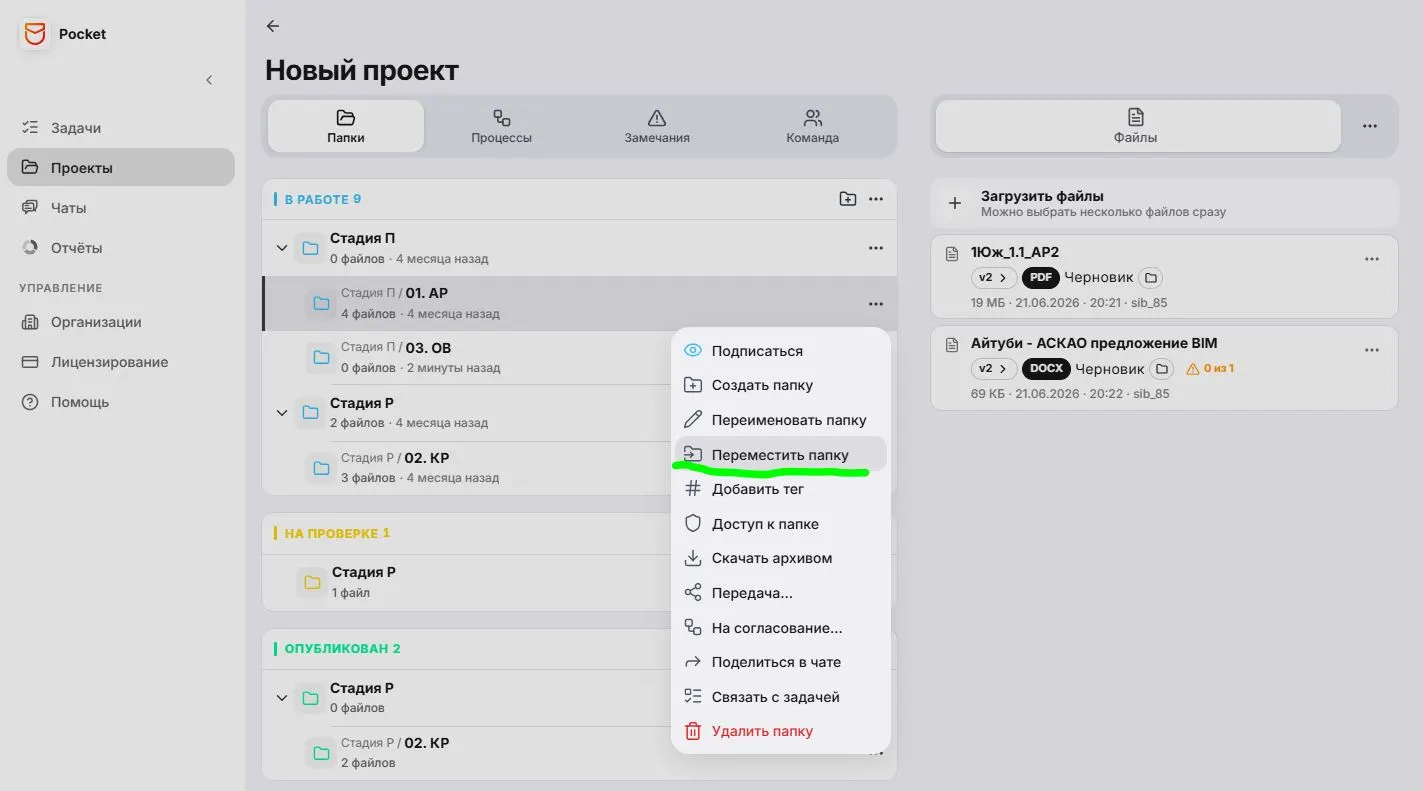
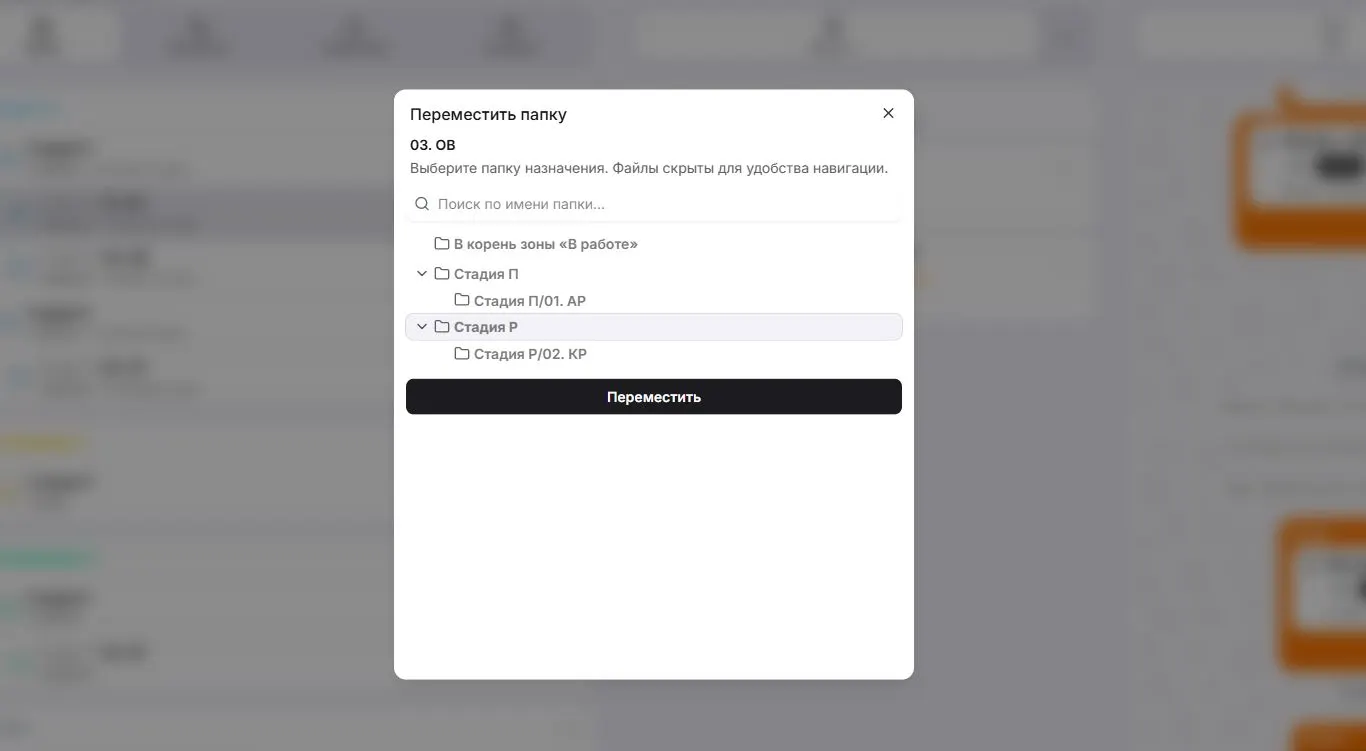
Шаг 4. Переместить папку. Папку можно перемещать по структуре вместе со всем содержимом. Для этого, через вызов меню действий, после нажатия на кнопку с тремя точками (…) справа от выбранной папки, выбираем соответсвующее дейстиве “Переместить папку”. Выбираем нужное место в структуре. Нажимаем “Переместить”.
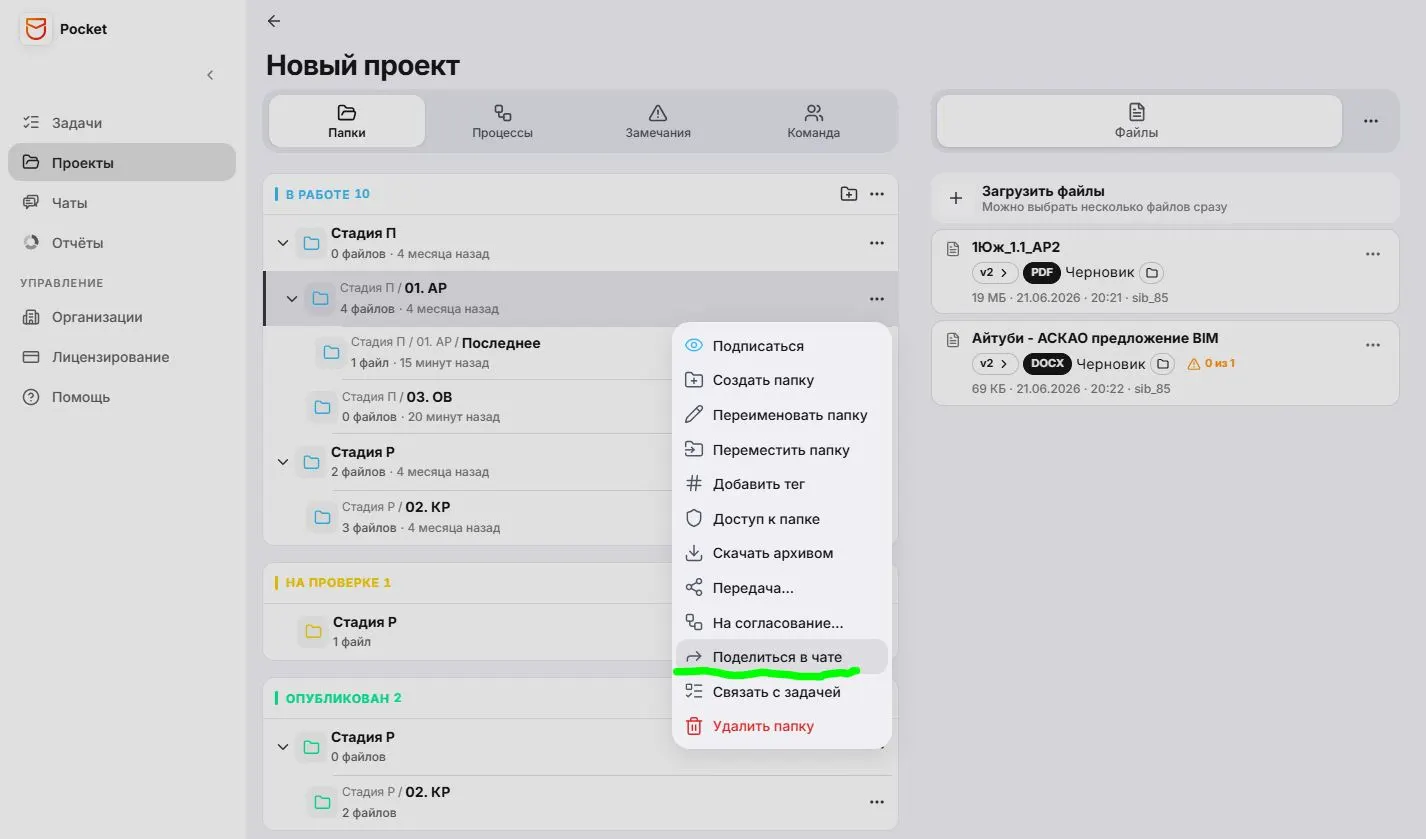
Шаг 5. Поделиться в чате. Любой папкой можно поделиться в чате, для этого, через вызов меню действий, после нажатия на кнопку с тремя точками (…) справа от выбранной папки, выбираем соответсвующее дейстиве “Поделиться в чате”. Далее выбираем либо системные чаты папки либо конкретному пользователю.

Шаг 6. Удалить. Также лишнюю папку можно удалить, для этого, через вызов меню действий, после нажатия на кнопку с тремя точками (…) справа от выбранной папки, выбираем соответсвующее дейстиве “Удалить папку”. Папка удалена.
Результат
Теперь мы знаем как можно формировать иерархическую структуру папок в Pocket.
Частые ошибки и важно знать
Мы не все действия с папками разобрали, остальные действия с папками мы разберём в других статьсях.
Помогла ли вам эта инструкция?
Другие инструкции в этом разделе