Как устроены чаты папок, упоминания и уведомления
Когда использовать: для контекстного обсуждения файлов в папках проекта, пересылки карточек задач/замечаний в чат и настройки уведомлений.
Когда использовать
Для рабочей переписки без потери контекста чертежей и гибкой настройки уведомлений на телефоне и ПК.
Пошаговая инструкция
Шаг 1. Откройте вкладку «Чаты». Здесь собраны чаты папок проектов, каналы организации и личные диалоги. В версии ПК это три интерфейсных блока “списк чатов”, “файлы - для контекста чата”, “чат”. В мобильной версии эти блоко открываются по очереди.
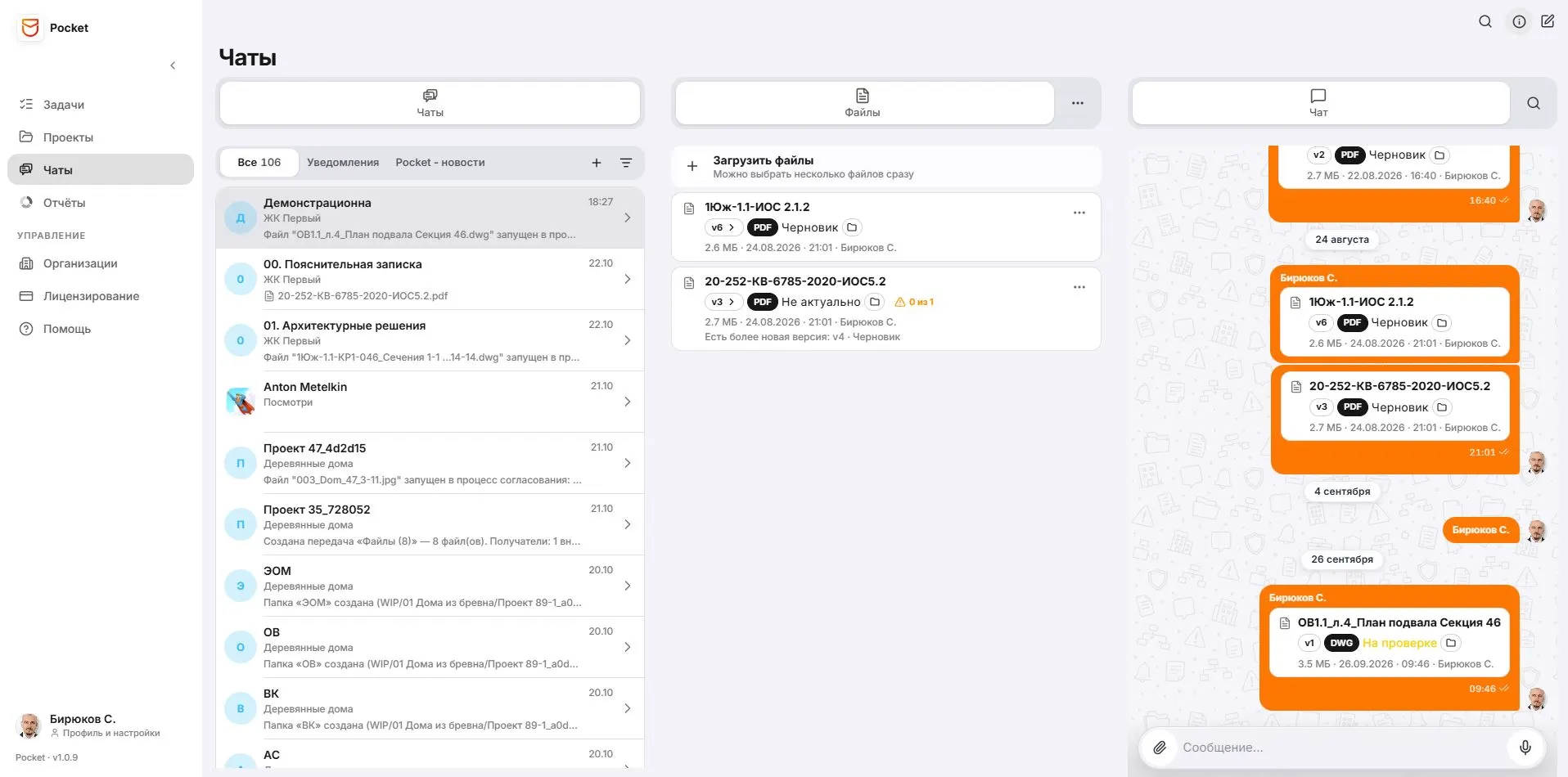

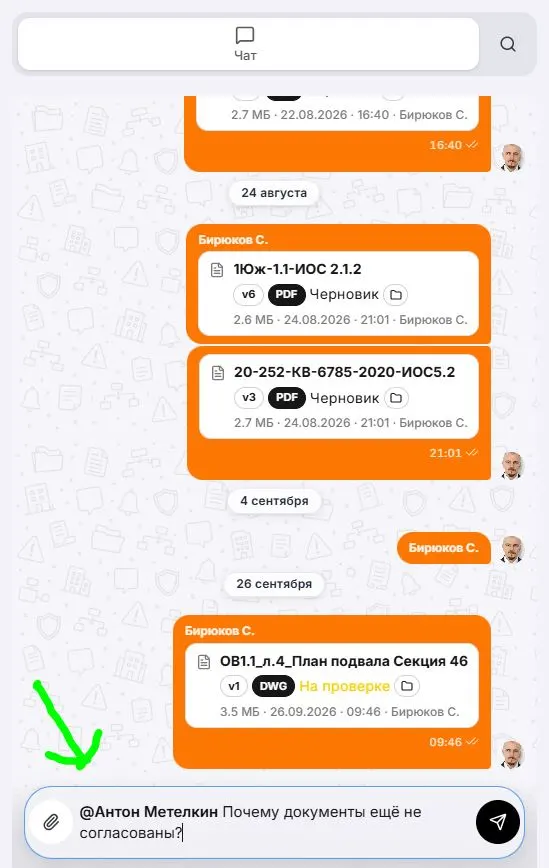
Шаг 2. Используйте упоминания через @. Введите символ @ в поле сообщения, чтобы адресно уведомить коллегу или прикрепить ссылку на объект проекта.
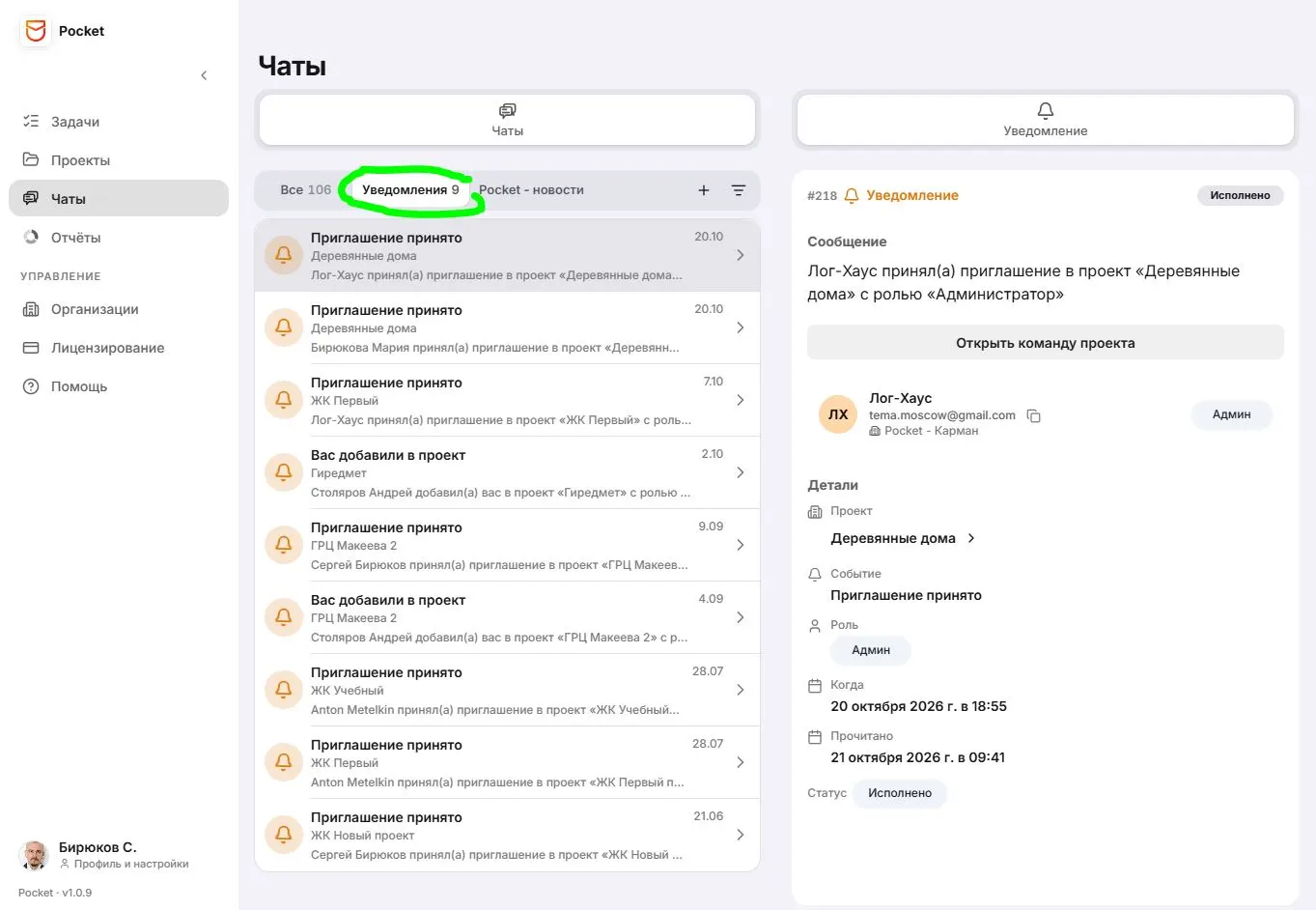
Шаг 3. Управляйте колокольчиком и архивом. Откройте меню чата, чтобы выбрать режим уведомлений (Через фильтр можно создать дополнительные вкладки с «Только @упоминания», «Не уведомлять») или убрать чат в личный архив.
Результат
Переписка привязана к конкретным папкам и документам, а лишние чаты не отвлекают от работы.
Помогла ли вам эта инструкция?