Права доступа к файлам через папки
Когда использовать: когда нужнограничить досуп к фалам через папку
Когда использовать
Вам нужно в проекте разграничить доступ для разных участников, одни должны видеть один набор документов, другие другой.
Пошаговая инструкция
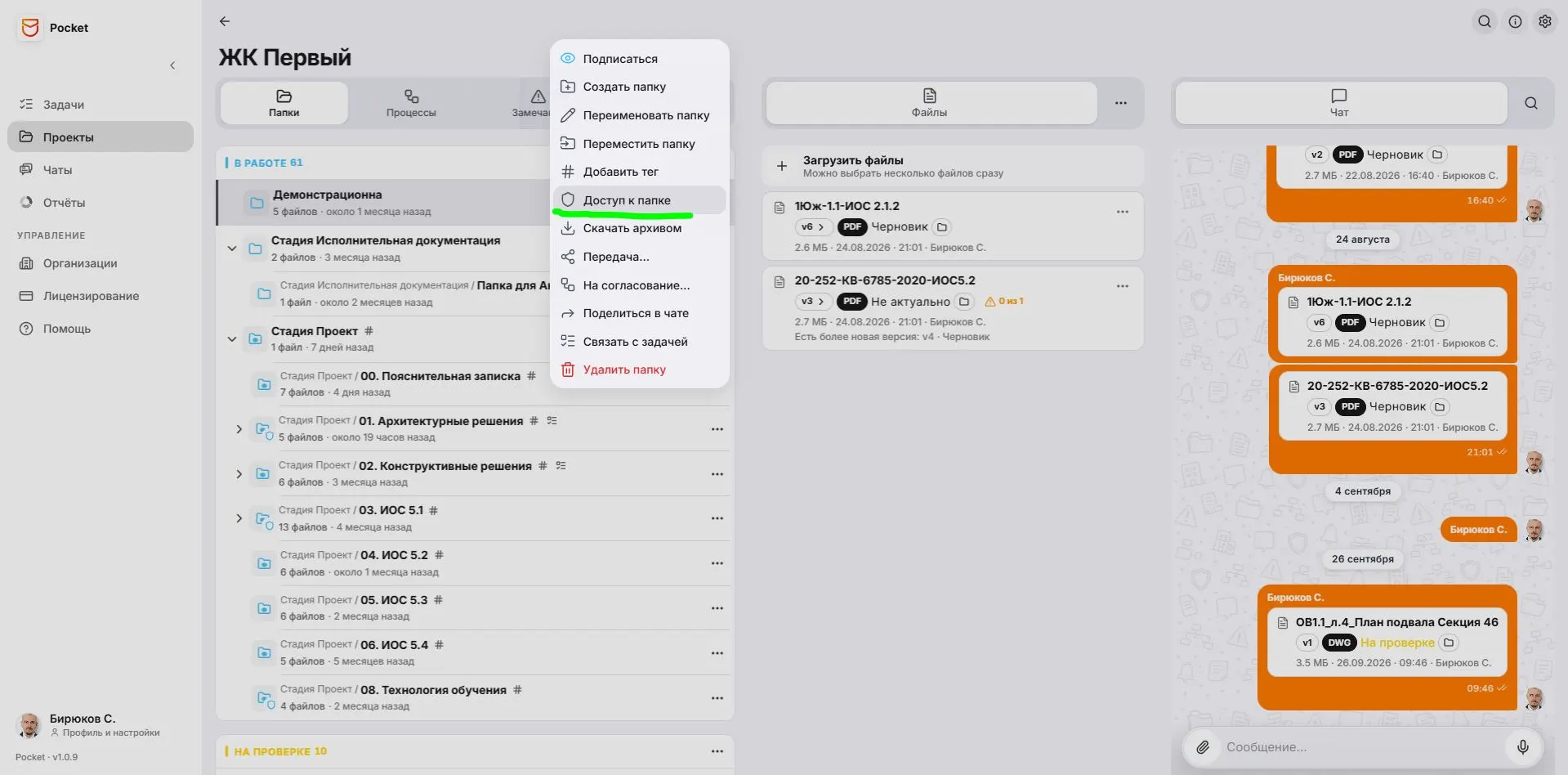
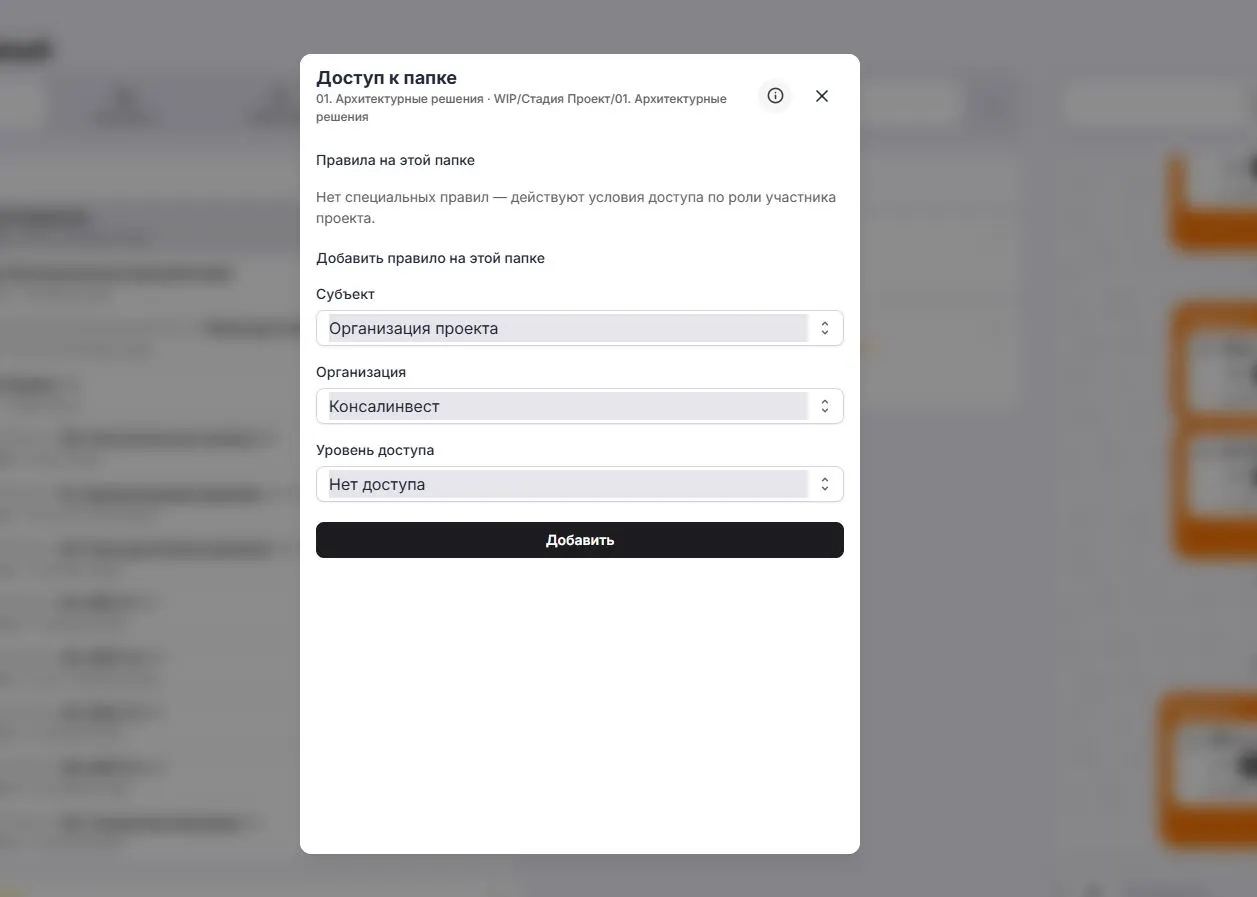
Шаг 1. Выбор папки. Мы находимся в проекте. У нас есть админские права и стоит здача настроить доступ к папкам. Выбирете папку, через вызов меню действий, после нажатия на кнопку с тремя точками (…) справа от выбранной папки, выбирете соответсвующее дейстиве “Доступ к папке”. Нажимаем.
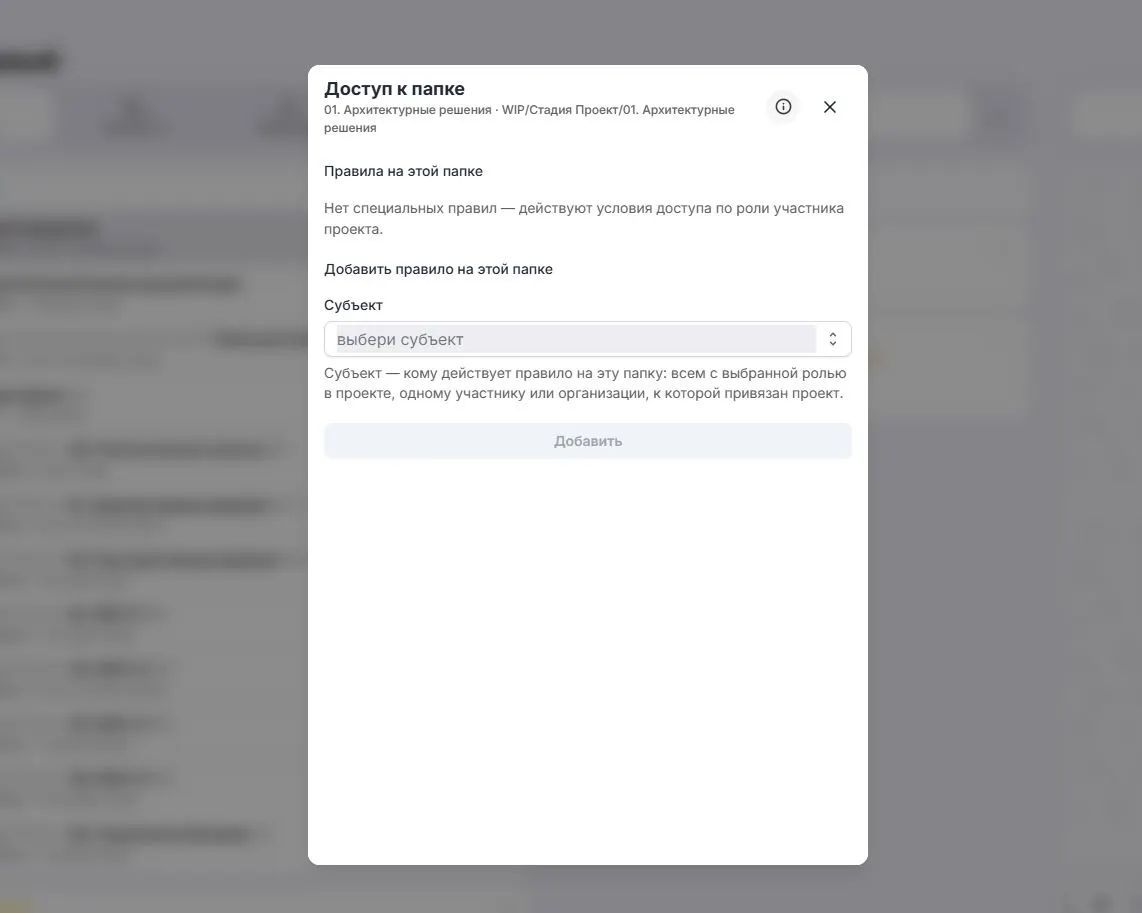
Шаг 2. Окно доступа. В открывшемся окне мы видим, какие настройки доступа применены (если они есть). Для настройки доступа нужно выбрать Субъект — кому действует правило на эту папку: всем с выбранной ролью в проекте, одному участнику или организации, к которой привязан проект.

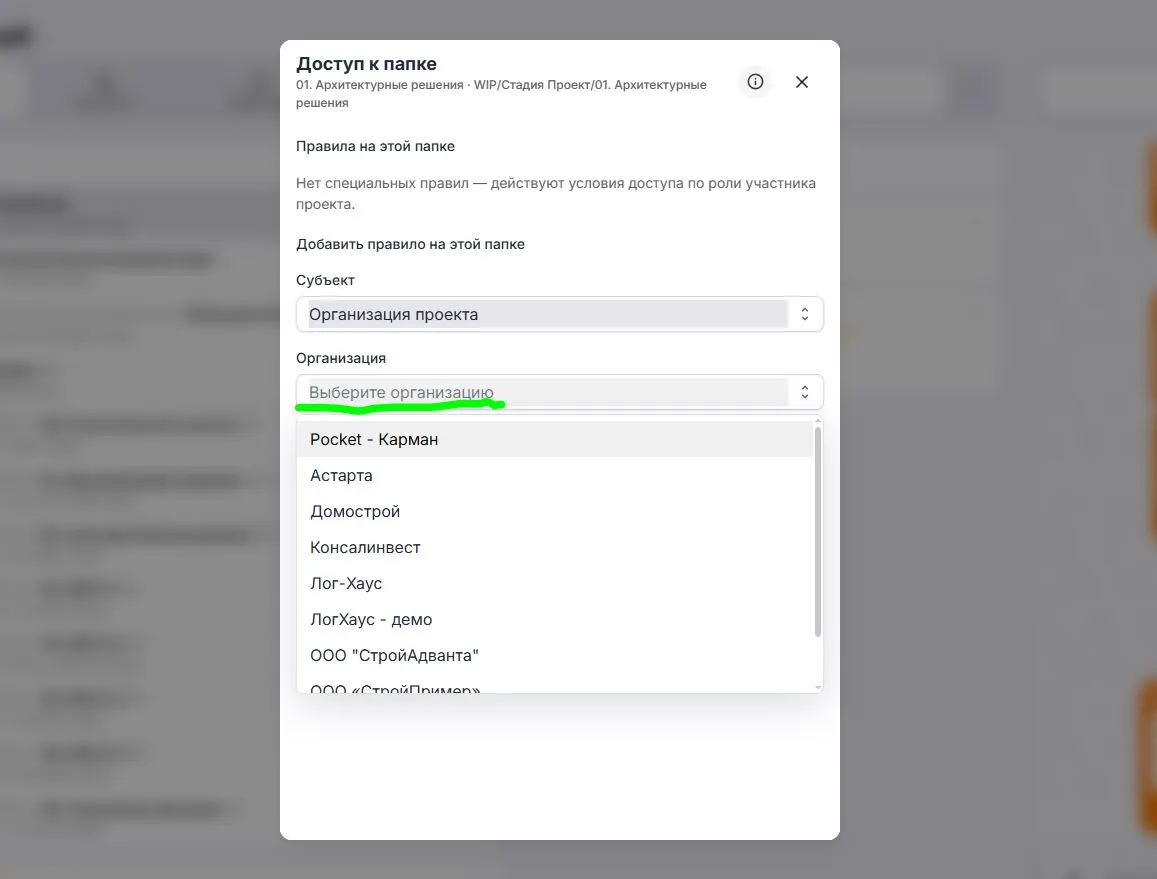
Шаг 3. Организация. Выбираем организацию (Организация), далее выбираем организацию этого проекта.
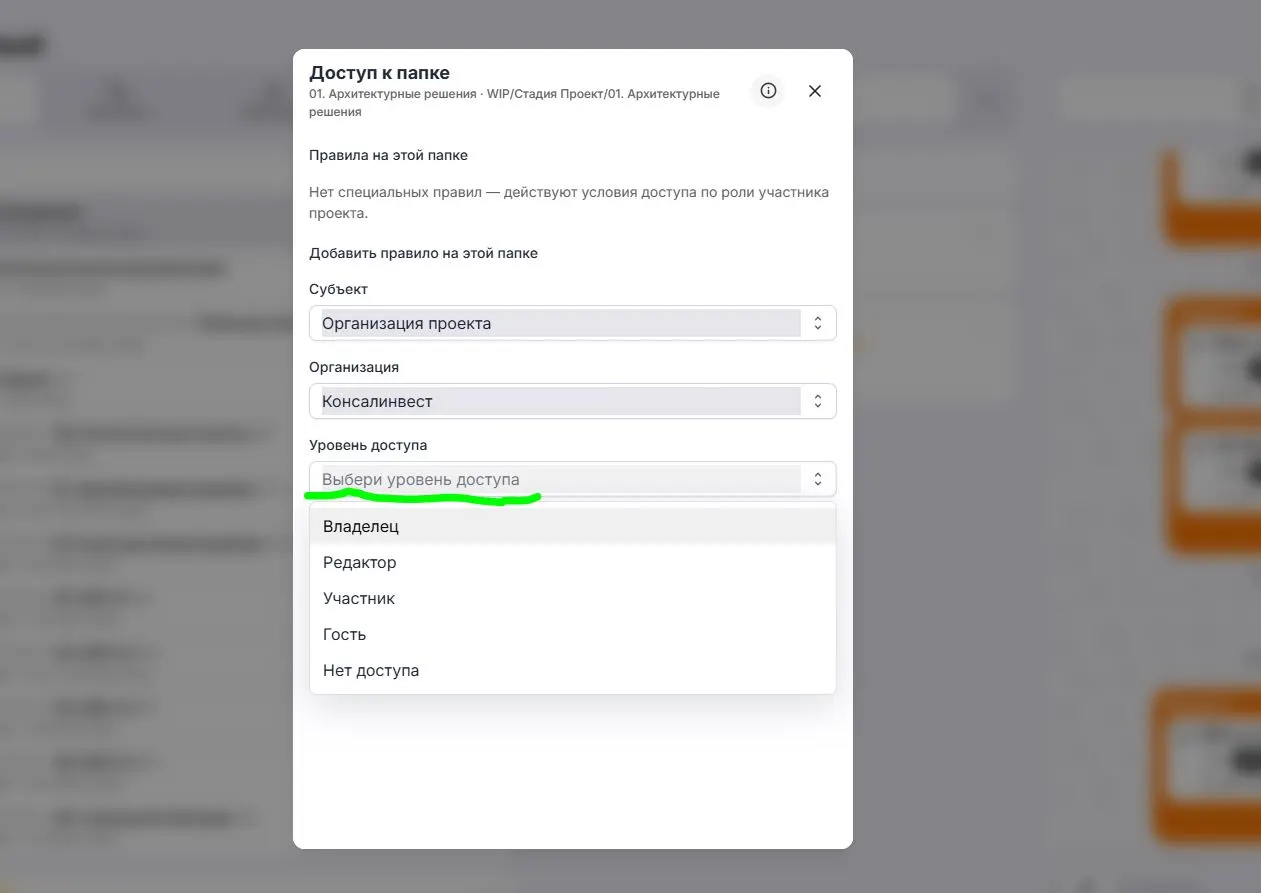
Шаг 4. Доступ. Далее выбираем уровень доступа для всех участников этой организации в этом проекте для документов этой и всех вложенных папок. После выбора, подтверждаю действие.
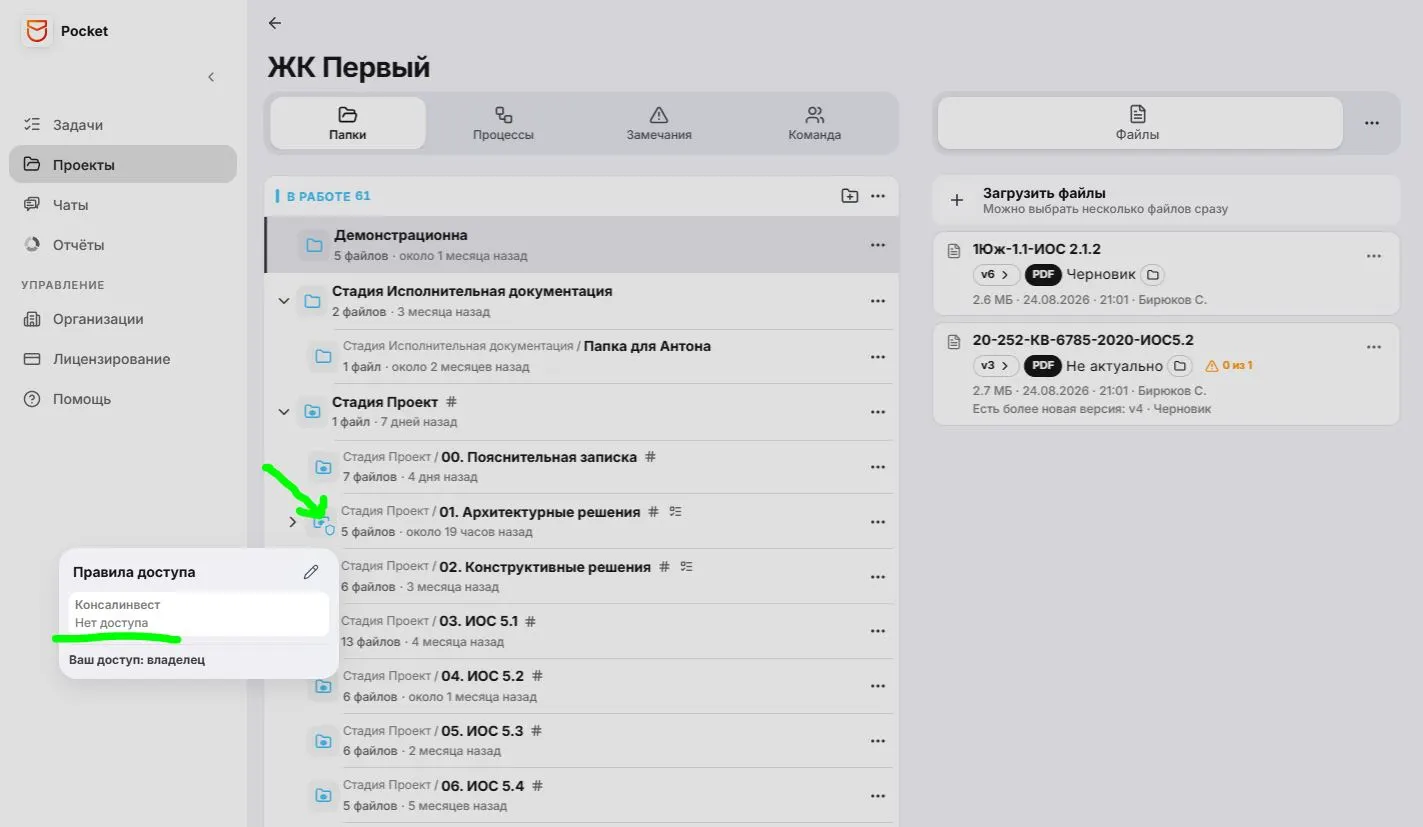
Шаг 5. Условие. Унас появилось условие на выбранную папку. Закрываем окно и в структуре папок, на выбранной папки появилась пентаграмма в виде щита, если на неё нажать, то откроет окно быстрого доступа к условиям. Если нажать на карадашь, то вернёмся в основное окно условий прав доступа.

Шаг 6. Вложенность условий. Теперь это условие распространяется на все документы этой папки и всех вложенных папок. Также важно отметить, что когда версия жокумента (файла) из этой или вложенной папки удёт по процессу согласования, то эта версия документа отобразится в зоне “На проверке” с темиже условиями доступа.
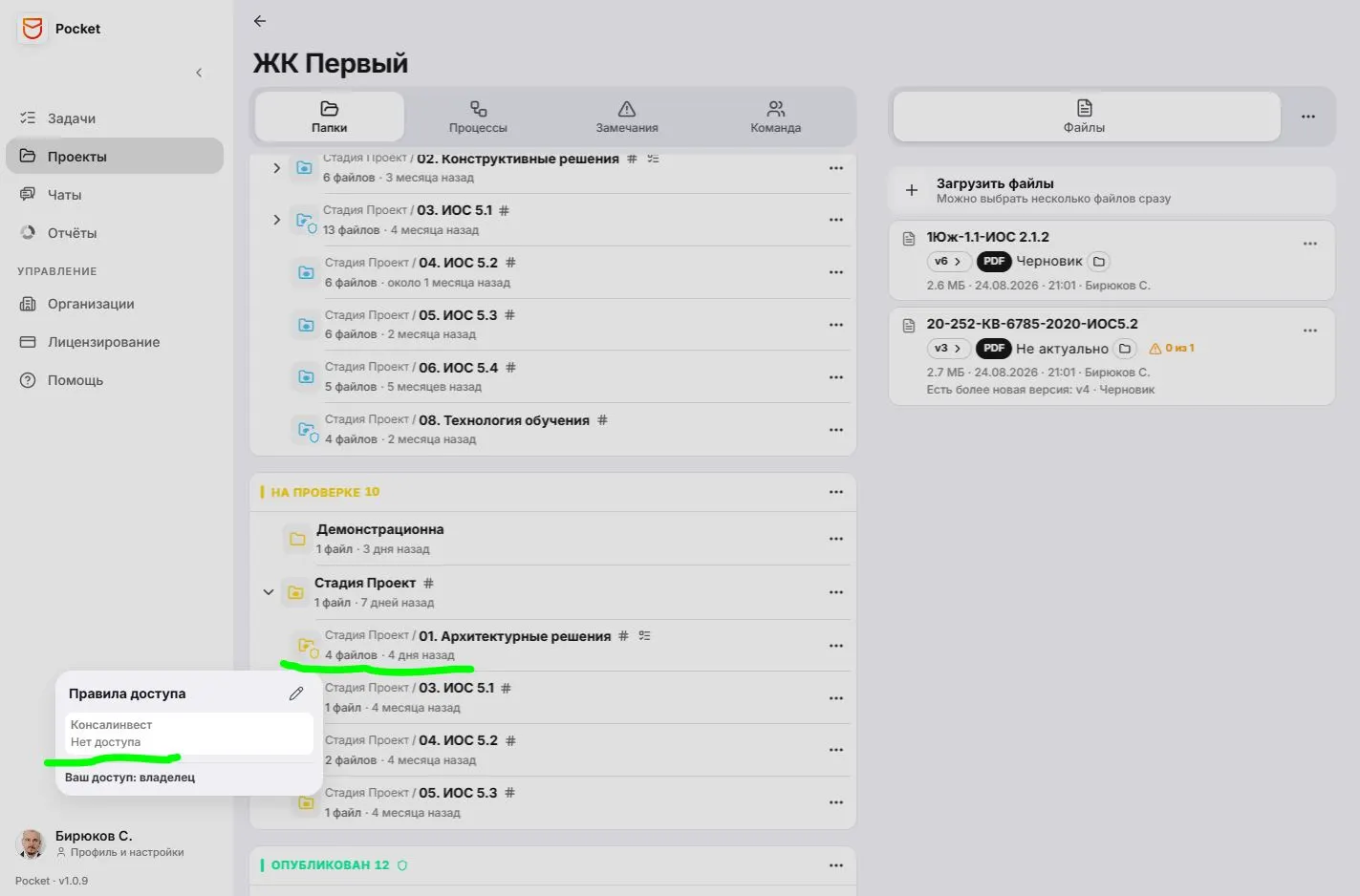
Шаг 7. Зоны. Таким же способом можнодовать доступ и к зонам, только нужно вызвать меню действий не на уровне папки, а на уровне зоны.

Результат
Этим инструментом можно разграничивать достпы как к папкам, так и зонам и при работе в Pocket исключается возможность попадания к папкам и документам не тем участникам проекта.
Помогла ли вам эта инструкция?
Другие инструкции в этом разделе