Как устроены папки, файлы и логические зоны среды Pocket
Когда использовать: при загрузке документов (PDF, DWG, DOCS, XLSX), работе с версиями документов и переводе файлов между зонами "В работе" (WIP), "На проверке" (Shared), "Опубликован" Published и "Архив" Archive.
Когда использовать
Когда нужно загрузить проектную, рабочую или любую другую документацию в проект, обновить версию документа или понять его статус.
Пошаговая инструкция
Шаг 1. Выберите папку раздела. Откройте проект и перейдите в нужную папку дерева (например, АР или КР).
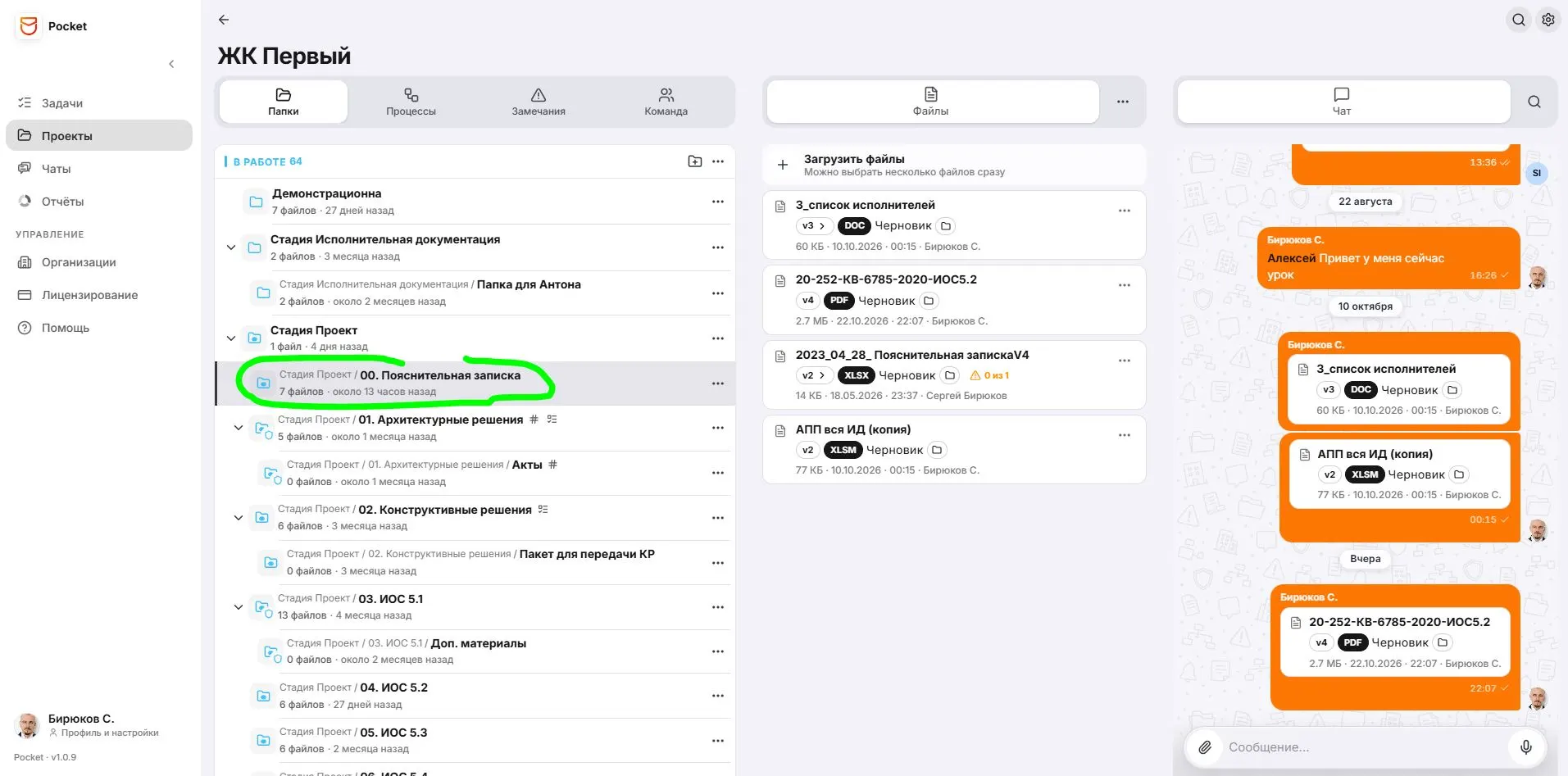
Шаг 2. Загрузите файл. У выбранной папки, в блоке “Папки” открывается пространство этой папки в блоке “Файлы”, далее нажимая на кнопку “Загрузить файлы”, выбираем файлы с жёсткого диска вашего ПК. Также можно перетаскивать drag and drop в папку и пространсво открытой папки в версии ПК.
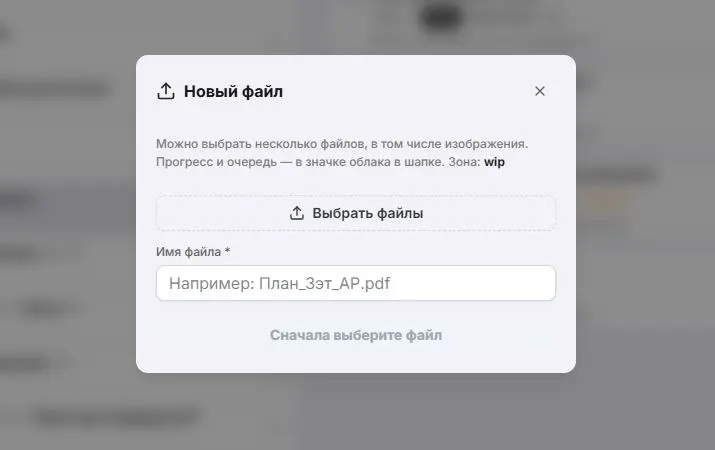


Шаг 3. Новая версия. Новые файлы попадают в зону «В работе» (WIP). При загрузке одноимённого файла создаётся новая версия с сохранением истории автоматически.

Шаг 4. Переведите документ по зонам СОД (CDE). Запустите согласование версии документа, то эта версия автоматически начнёт отображаться в зоне «На проверке» (Shared) в тойже структуре и когда версия документа будет согласована, то она уже будет отображаться в «Опубликован» (Published).

Результат
Подрядчики на площадке видят актуальную утверждённую версию “Опубликован” (Published), а вся история ревизий и обсуждений сохранена рядом с файлом.
Помогла ли вам эта инструкция?
Другие инструкции в этом разделе