Замечание: как зафиксировать проблему со смартфона
Когда использовать: вне офиса нужно быстро зафиксирвоать проблему
Когда использовать
Вы находитесь вне офиса, например на строительной площадке, видите проблему и вам нужно её сразу зафиксировать, чтобы не откладывать на потом.
Пошаговая инструкция
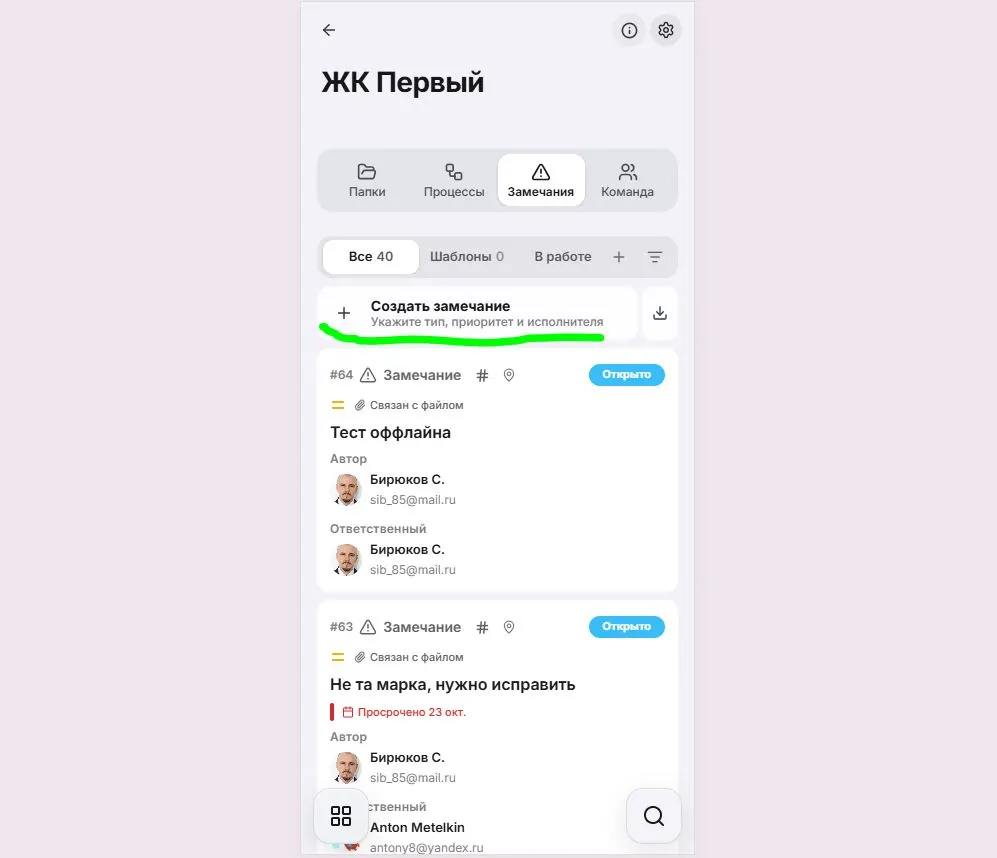
Шаг 1. Список. Открываем список замечаний на смартфоне. Нажимаем на кнопку “Создать замечание”.
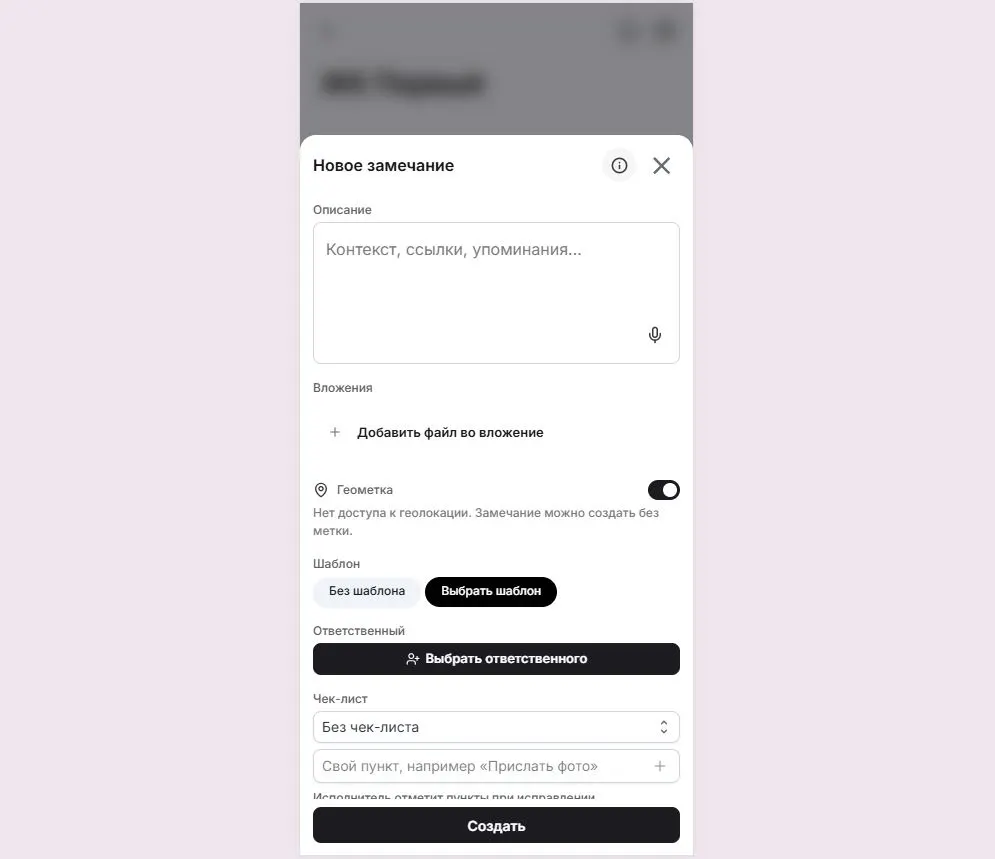
Шаг 2. Карточка замечания. В открытой карточке замечания вносим суть замечания как печатным способом в поле описание, также можно внести описание голосом, для этого нужно нажать на кнопку с микрофоном в нижней правой части поля описания.

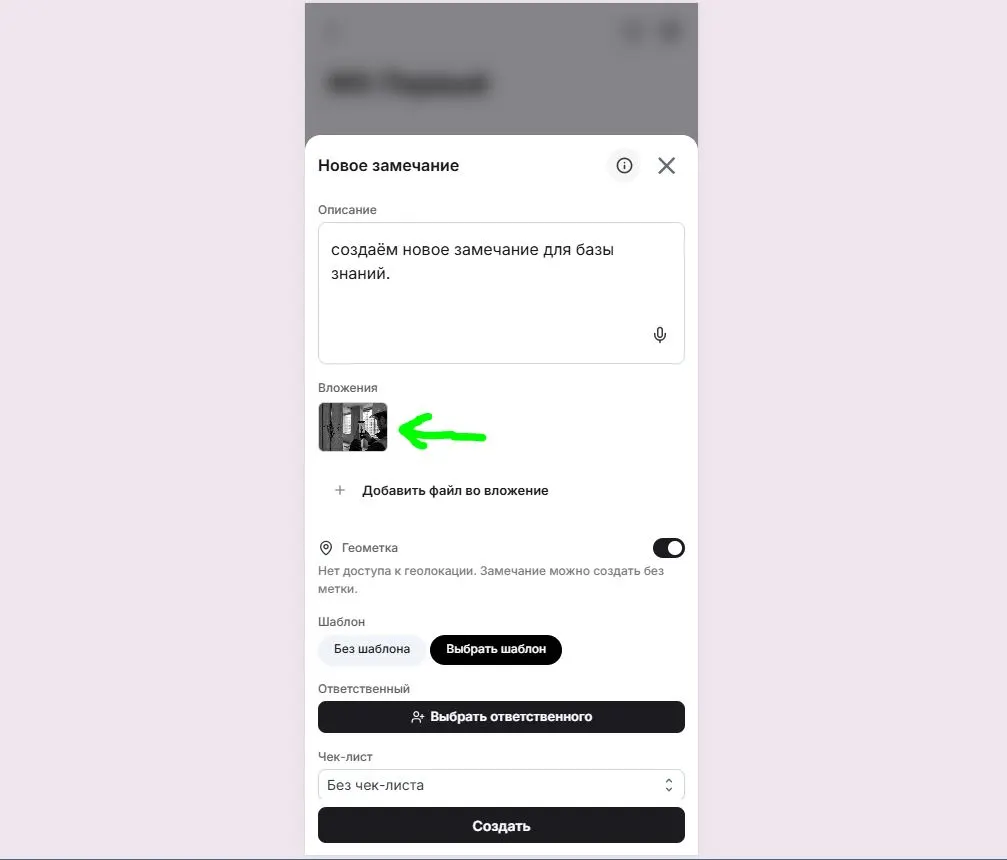
Шаг 3. Фото. Теперь увиденный деффект нужно приложить к замечанию, нажимем на кнопку “Добавить файл во вложение”, дале выбираем “Сфотографировать”, если вы уже сделаи фото, то “Выбрать изгалереи”. Фото вложено.


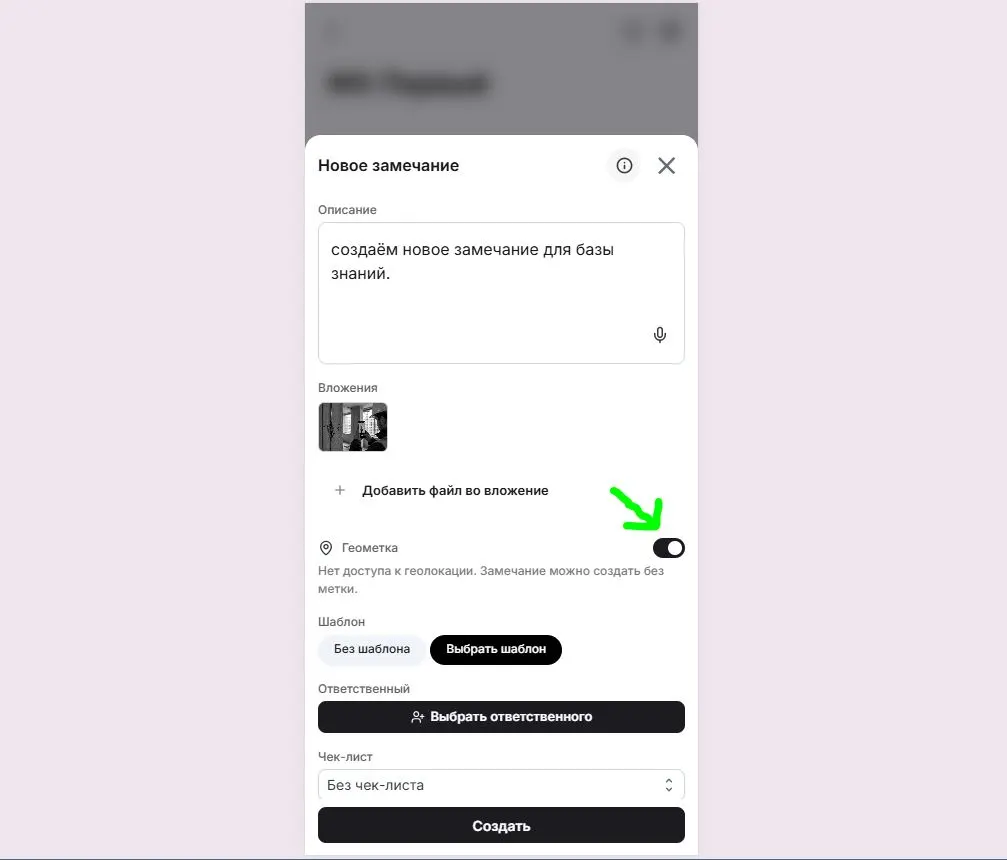
Шаг 4. Геометка. Важное дополнение, это то что по умолчанию при создании замечания через смартфон, стоит функция “Геометка”, это значит что сохранятся данные откуда была проставлено замечание и потом можно будет посмотреть на карте. Это позволит быть уверенным в каких-то спорах, было ли это замечание сделанно с объекта или не было. Если не нужно, то можно её отключить, просто перевести тублер влево.
Шаг 5. Тип. По умолчанию мы создаём дефолтный тип замечания, но можно выбрать и другие: Запрос - это аналог RFI, Предписание - это официальный документ, который требует устранить выявленные нарушения в установленный срок, Дефект - тип показываеющий зафиксированное материальное или функциональное несоответствие объекта установленным требованиям.
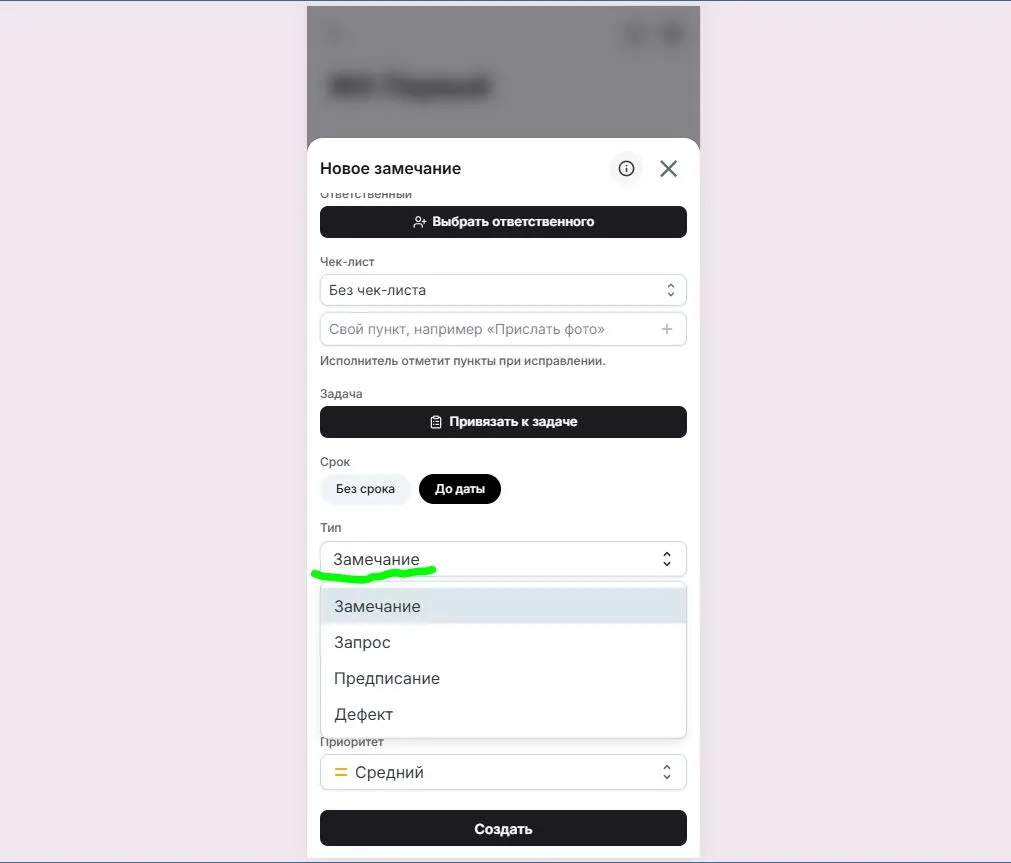
Шаг 6. Приоритет. Можно выставить приоритет замечания - это степень их важности и очередность устранения, которая определяет порядок и скорость работы над ними.

Шаг 7. Поля. Заполните обязательные поле такие как "Выбрать ответсвенного", далее можно заполнить дополнительные поля такие как чек-лист, срок, привязать к задаче, #тег. Если дополнительные поля не требуются, то просто нажимаем на “Создать”.
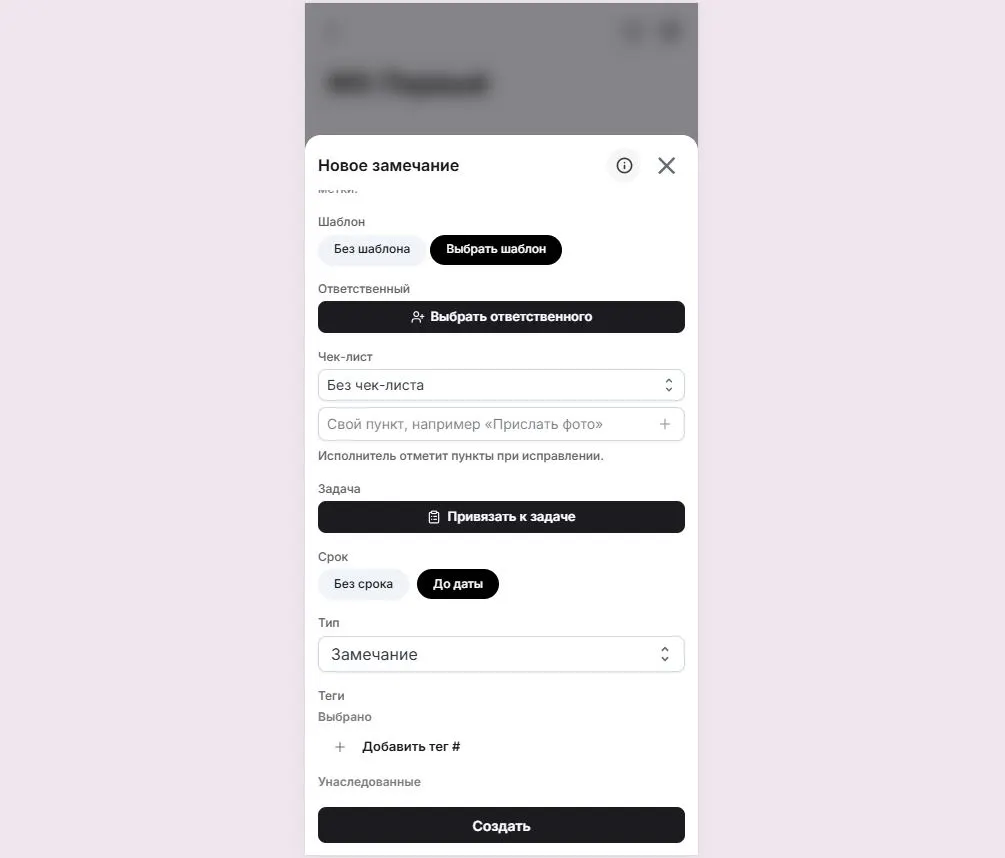
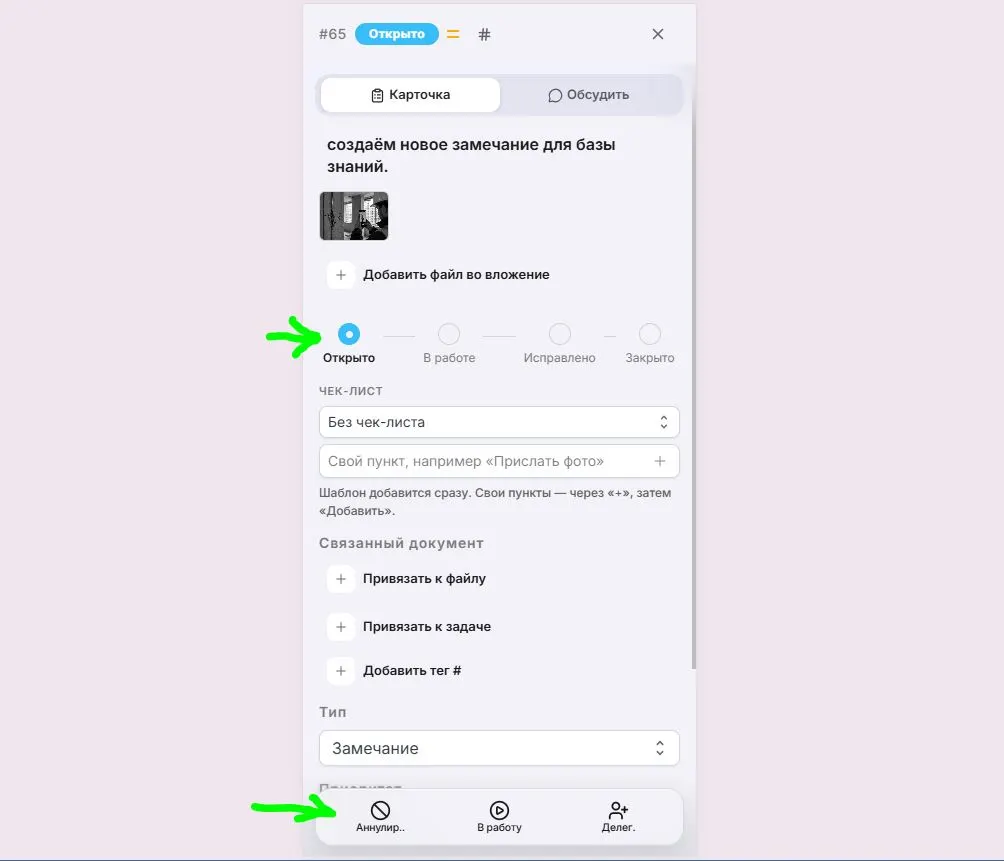
Шаг 8. Карточка. Видим готовую карточку замечания, у этой карточки есть последователь шагов действий, эти шаги соответсвуют статусам замечания: “Открыто - В работе - Исправлено - Закрыто”. Также есть блок действий по замечания.
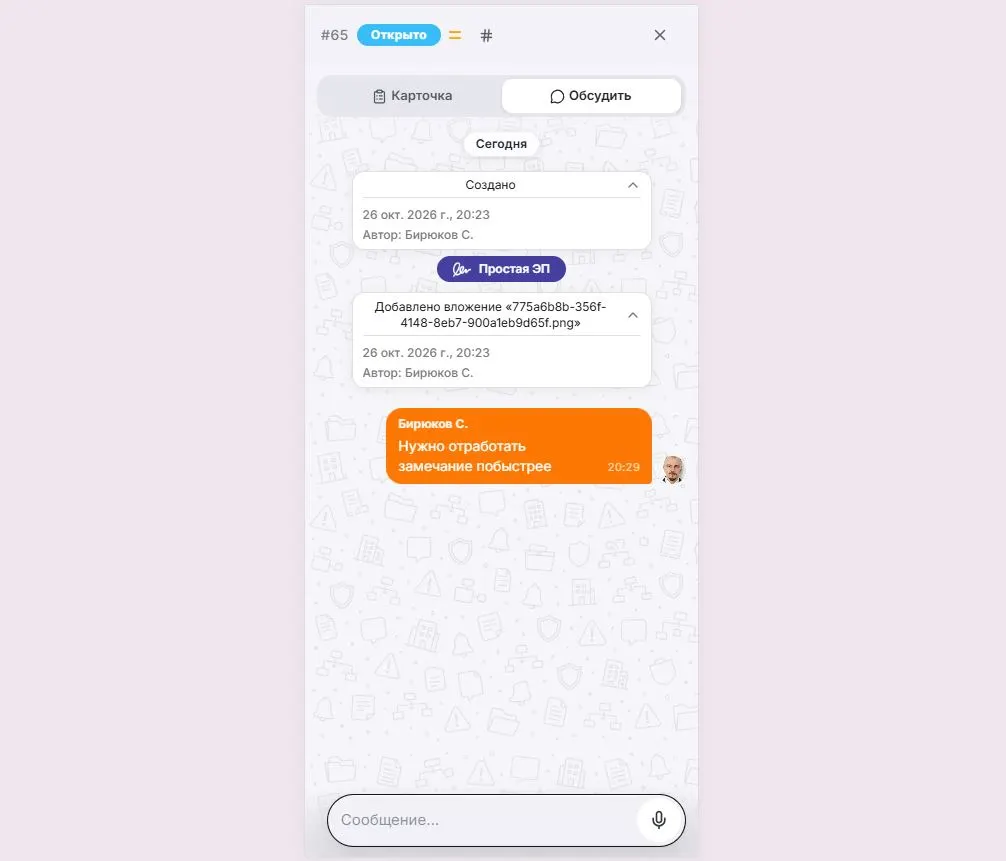
Шаг 9. Обсуждения. У карточки замечания есть чат с обсуждениями по этому замечанию. Можно спрашивать и уточнять вопросы, спортить позамечанию, всё это останется в ленте обсуждения, также как и действия по этому замечанию.
Шаг 10. Список. Закрываем карточку и видим наше замечание в общем списке.
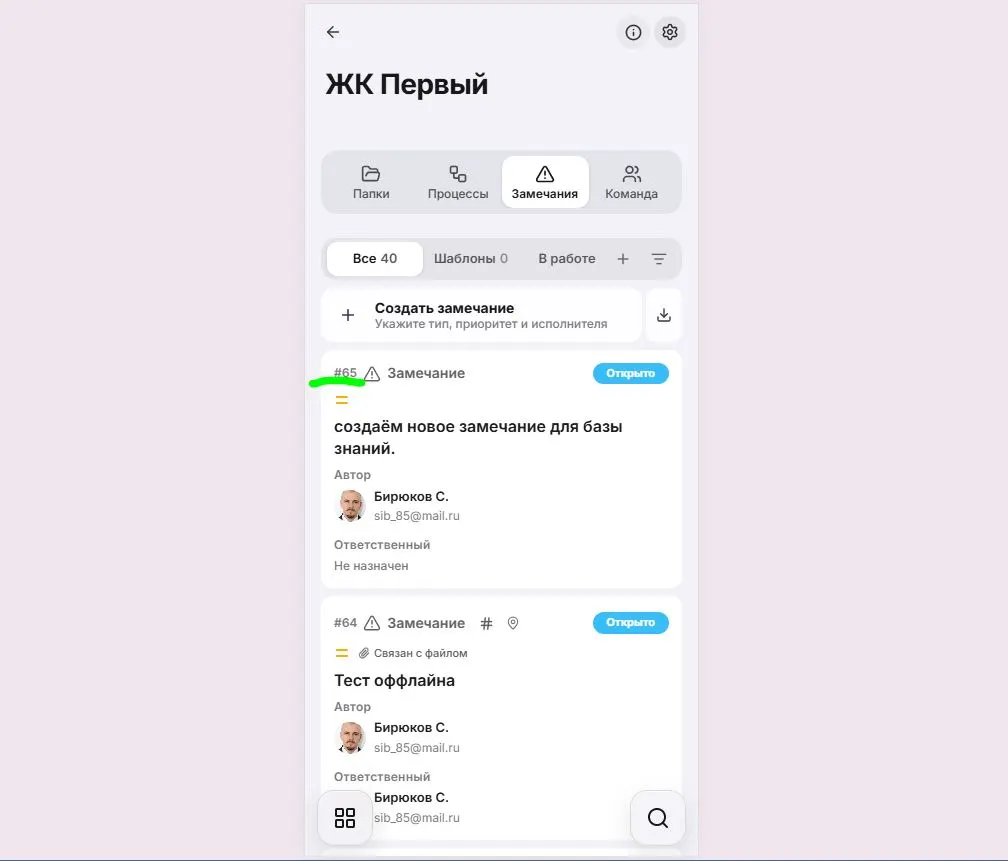
Результат
В результате мы создаём замечания разных типов в Pocket с сохранением всех пересписок, действий и даже геолокаций.
Помогла ли вам эта инструкция?
Другие инструкции в этом разделе