Как создать замечание на документе и назначить ответственного
Когда использовать: при проверке чертежа/документа PDF/DWG/DOCS/XLSX или обходе стройплощадки, чтобы зафиксировать дефект, вопрос (RFI - запрос) или несоответствие с точной привязкой к месту и на листе.
Когда использовать
При выявлении проблем в документе или строительного дефекта на площадке.
Пошаговая инструкция
Шаг 1. Откройте чертёж. Перейдите к файлу PDF/DWG/DOCS/XLSX из папки проекта или через глобальный поиск.
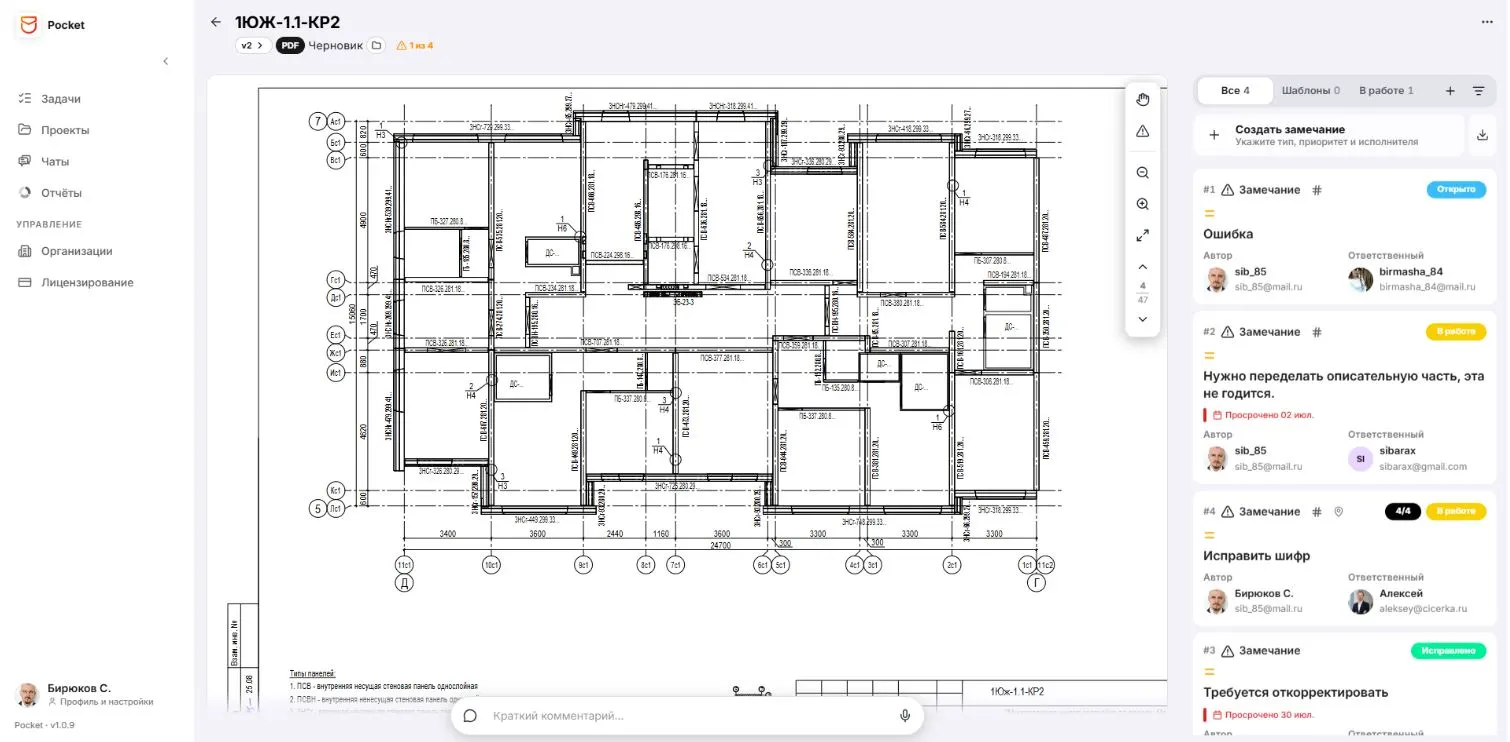
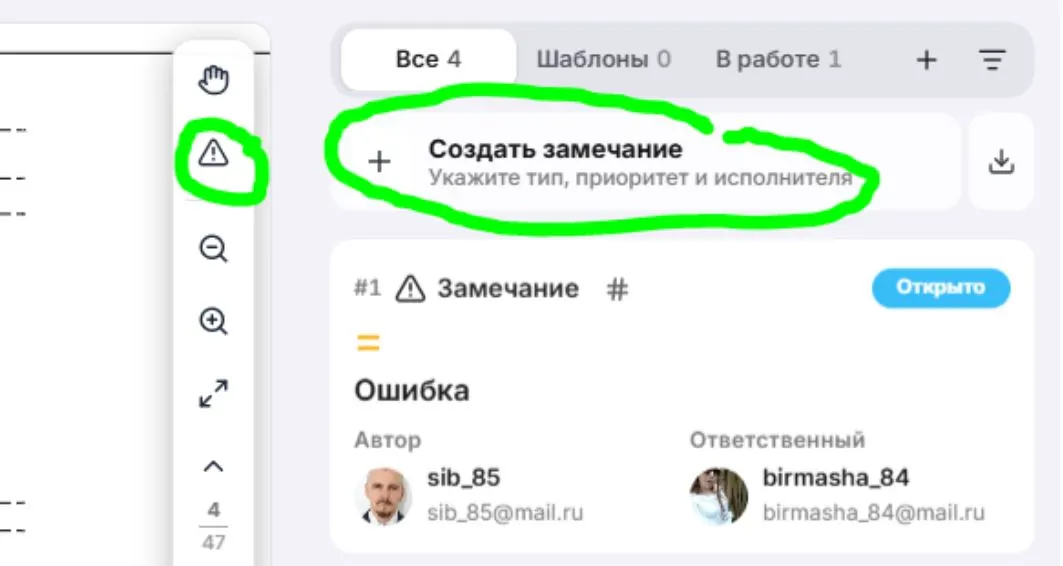
Шаг 2. Поставьте пин на чертеже. Выберите режим создания замечания и коснитесь точного места на листе чертежа.
Шаг 3. Пин на чертеже. Это аннотация - графическая метка, которая обозначет проблему на листе документа в виде:
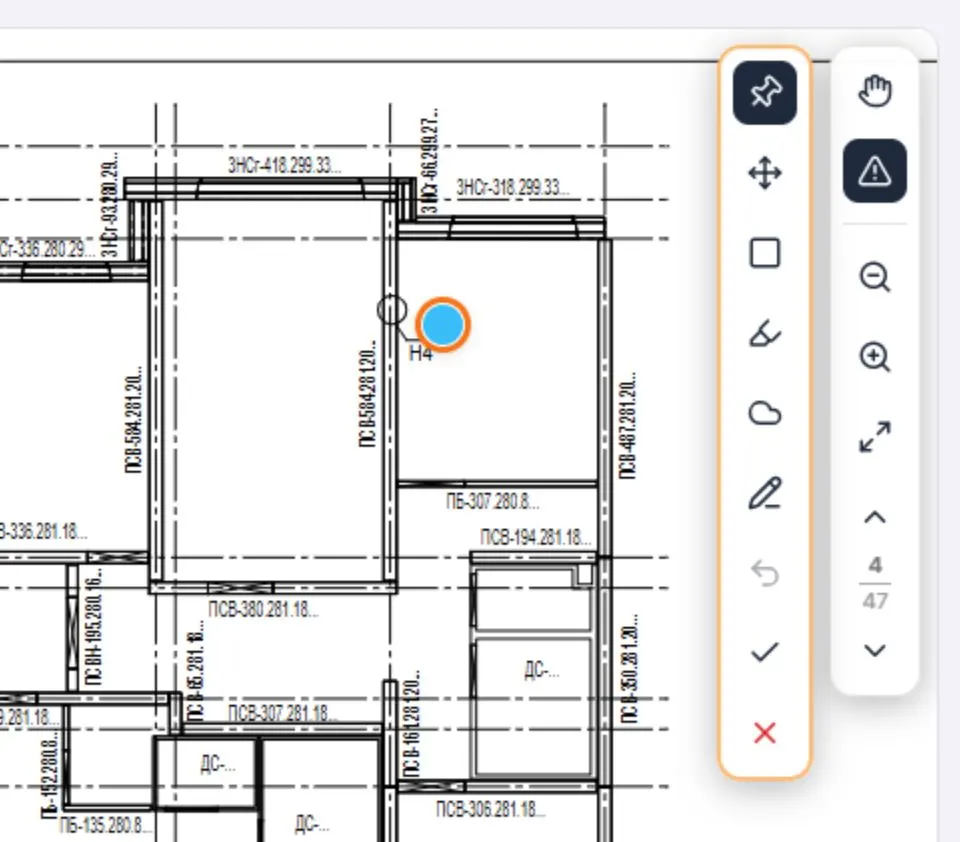
Метка-кружок - это булавка в виде её проекции на конкретном месте чертежа, т.е. точечное указание:
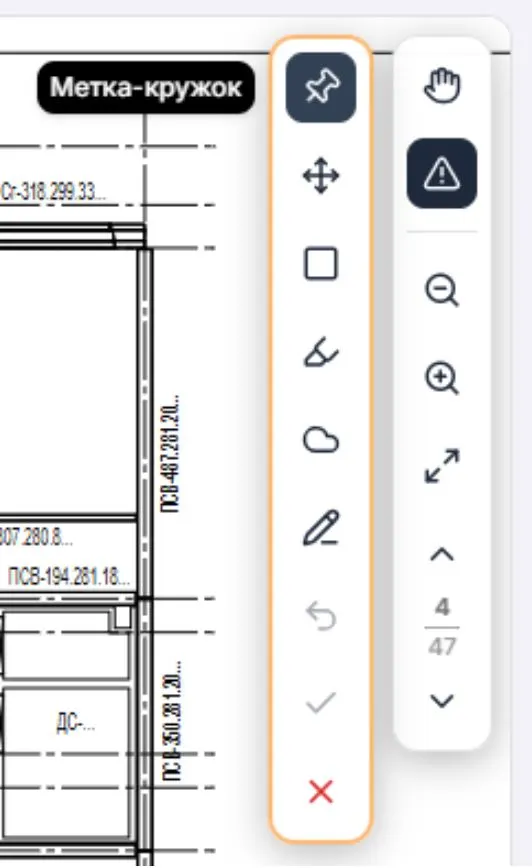
Переместить объект - это перемещение на листе документа:
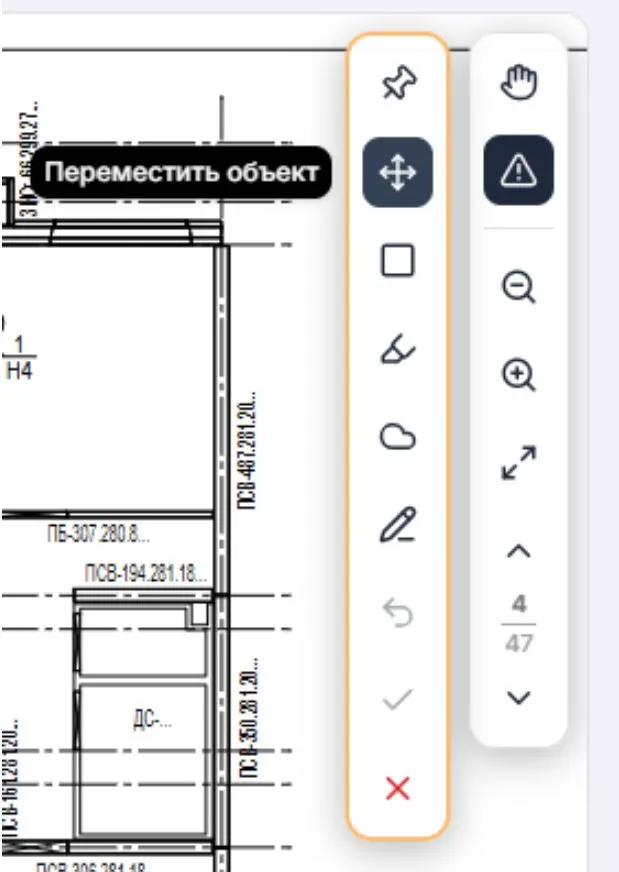
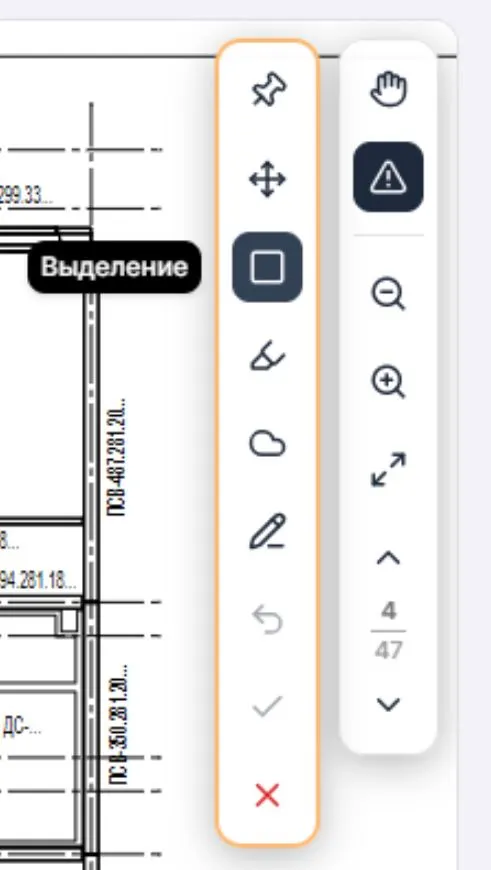
Выделение - это значить выделять какую-то область прямоугольником:
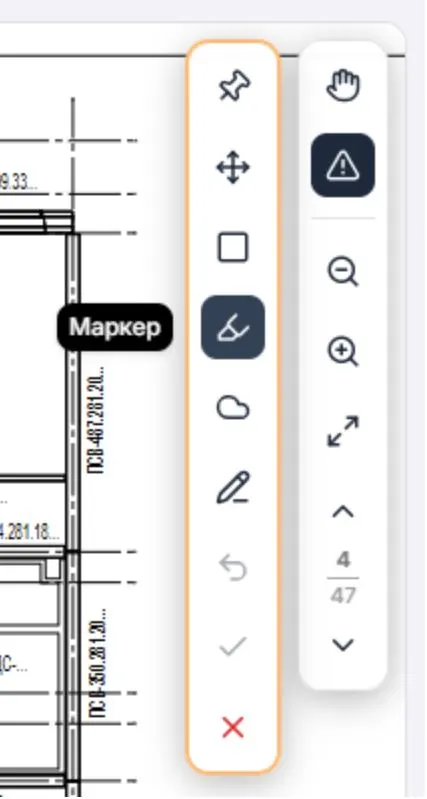
Маркер - выделение маркером, удобен для выделения текста:
Облако - выделение проблемной части облачком на чертеже:

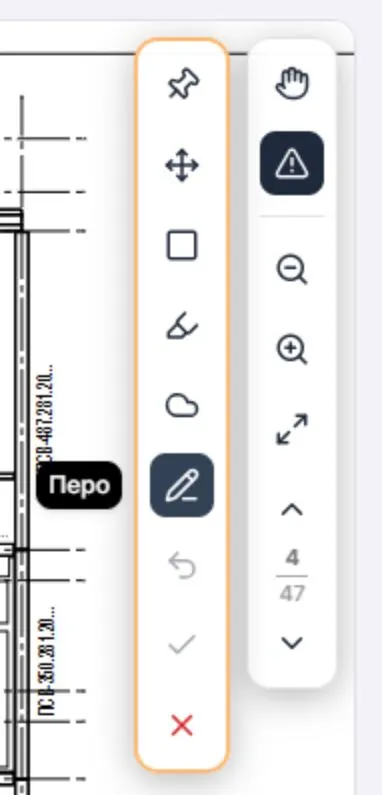
Перо - применяется для обводки каких-то областей свободной линией:
Шаг 4. Заполните карточку замечания. Укажите заголовок, приложите фото с площадки, выберите чек-лист, срок и назначьте исполнителя (лично или по специализации).
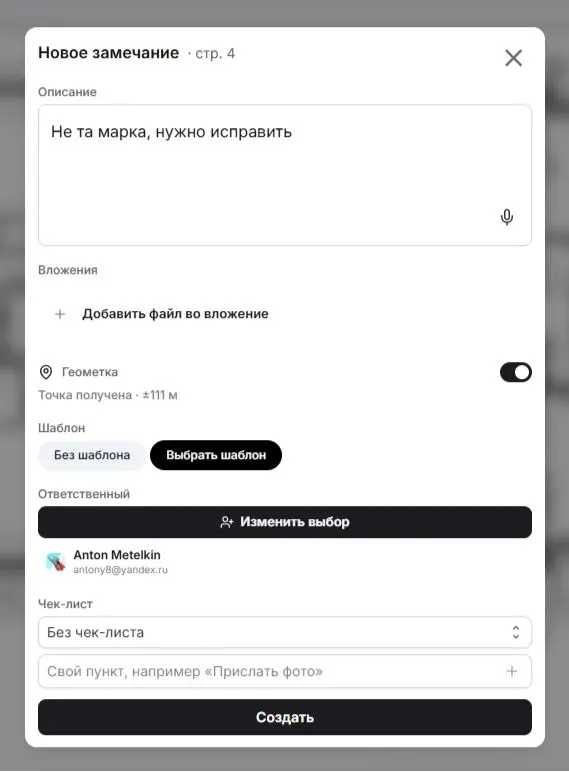

Шаг 5. Карточка замечания. Нажимаю на кнопку “Создать”, появляется готовая карточка замечания. Замечание появляется в списках замечаний как этого документа так и в общем списке.
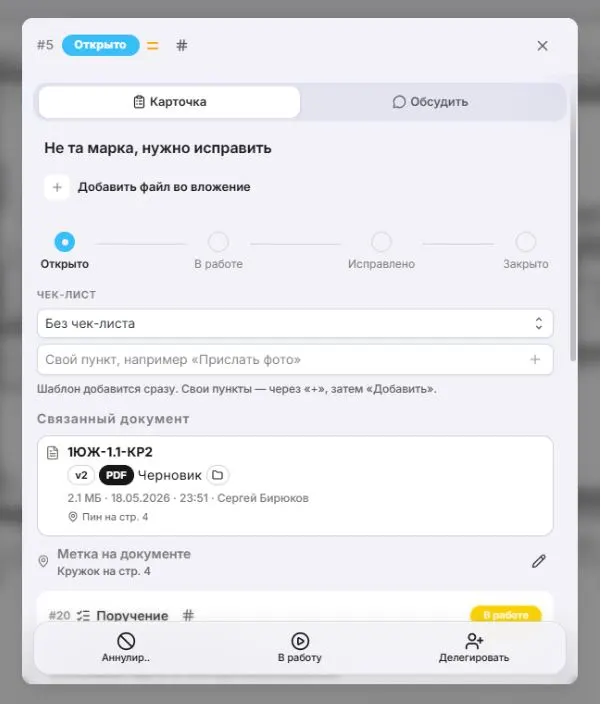
Результат
На чертеже появляется цветной маркер замечания, а ответственному приходи уведомление на почту о том, что на него назначено замечание, также уведомление падает в “Чаты” / Уведомления.
Помогла ли вам эта инструкция?