Как запустить и пройти процесс согласования документа
Когда использовать: для официальной проверки, визирования ПЭП, отклонения или делегирования комплектов чертежей и документов по маршруту согласования.
Когда использовать
Когда документ готов к проверке технадзором, ГИПом и утверждению заказчиком в производство работ.
Пошаговая инструкция
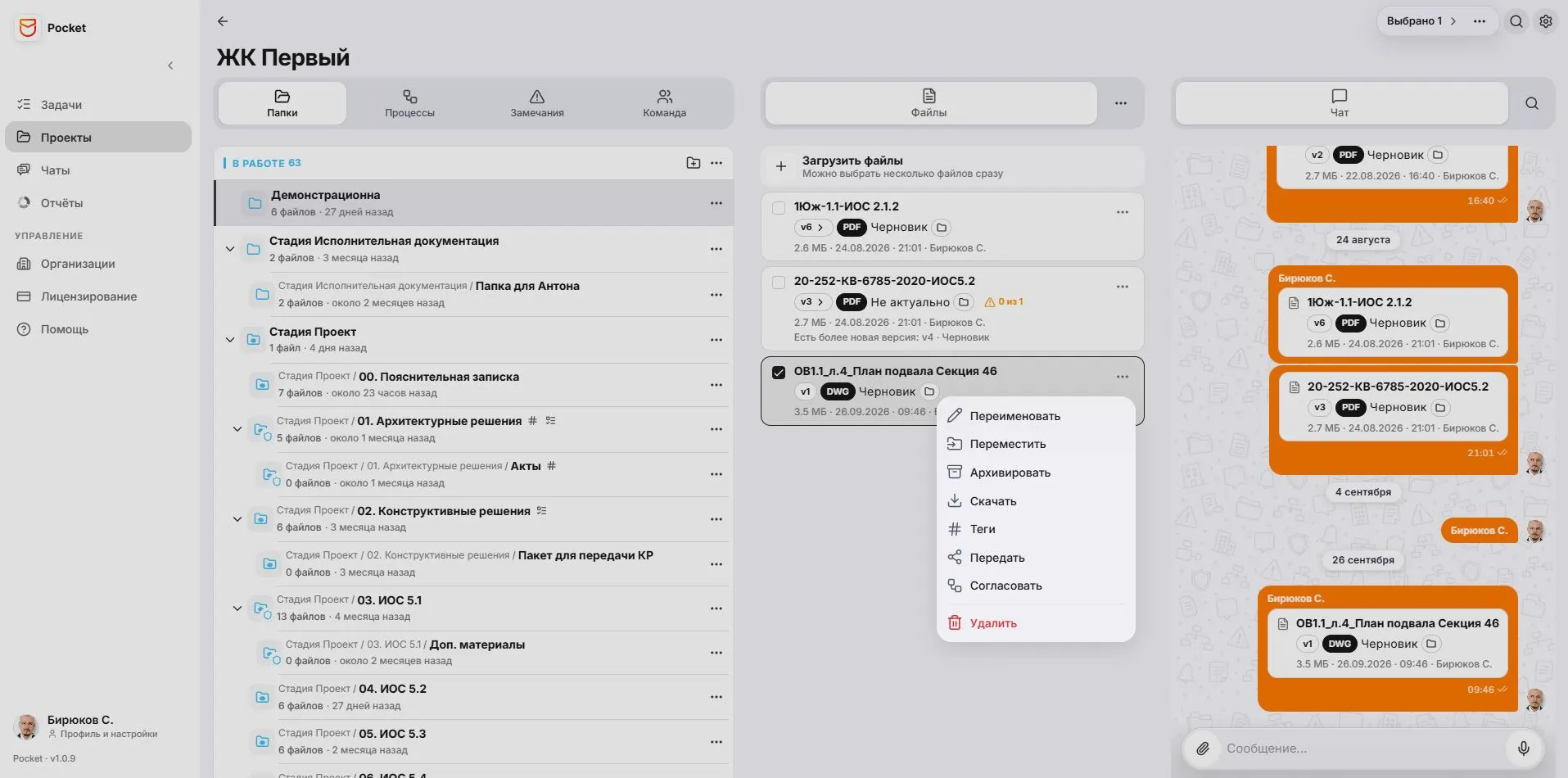
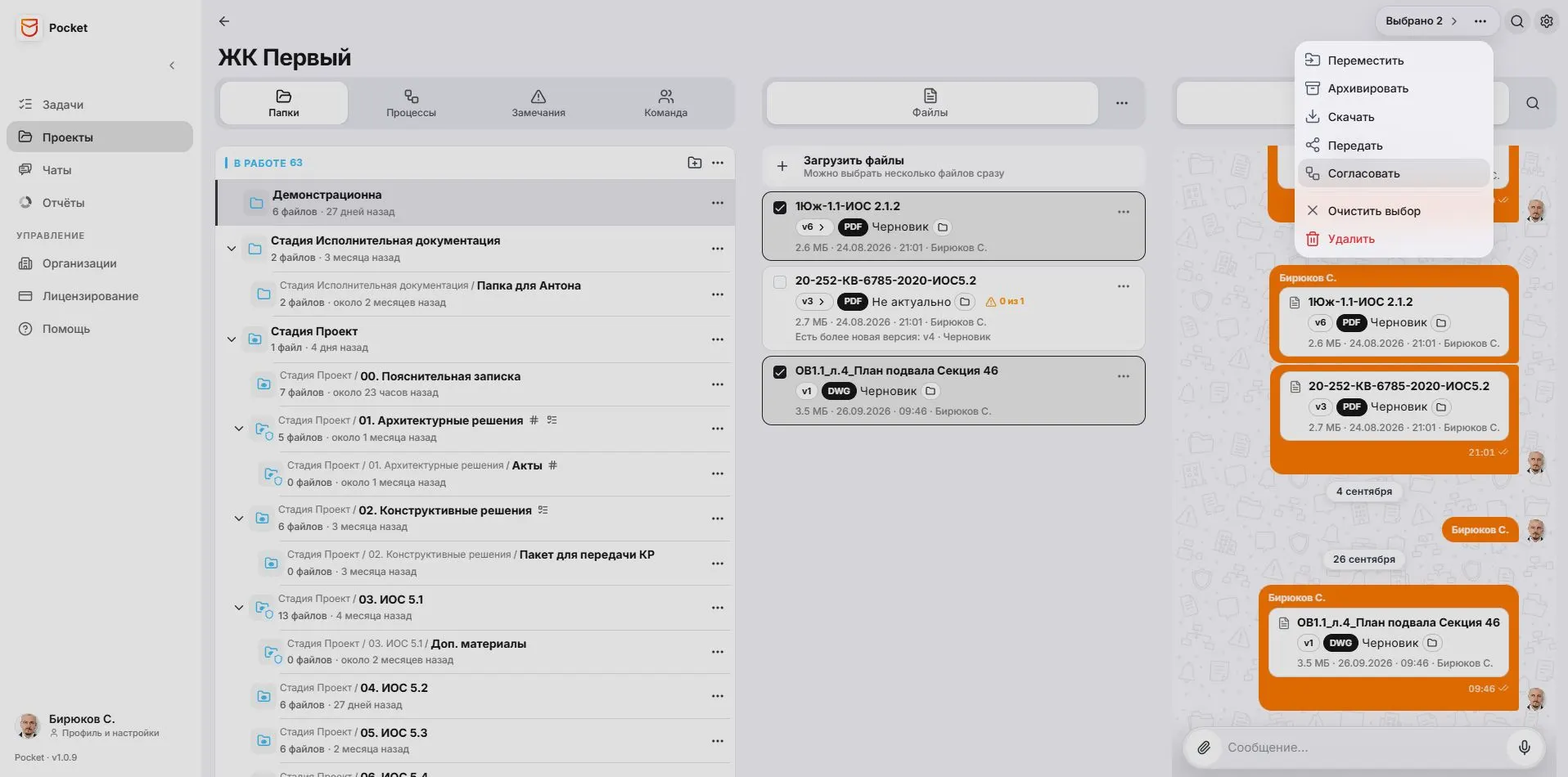
Шаг 1. Выберите файл или файлы, через три точки вызовите меню действий и нажмите “Согласовать”.
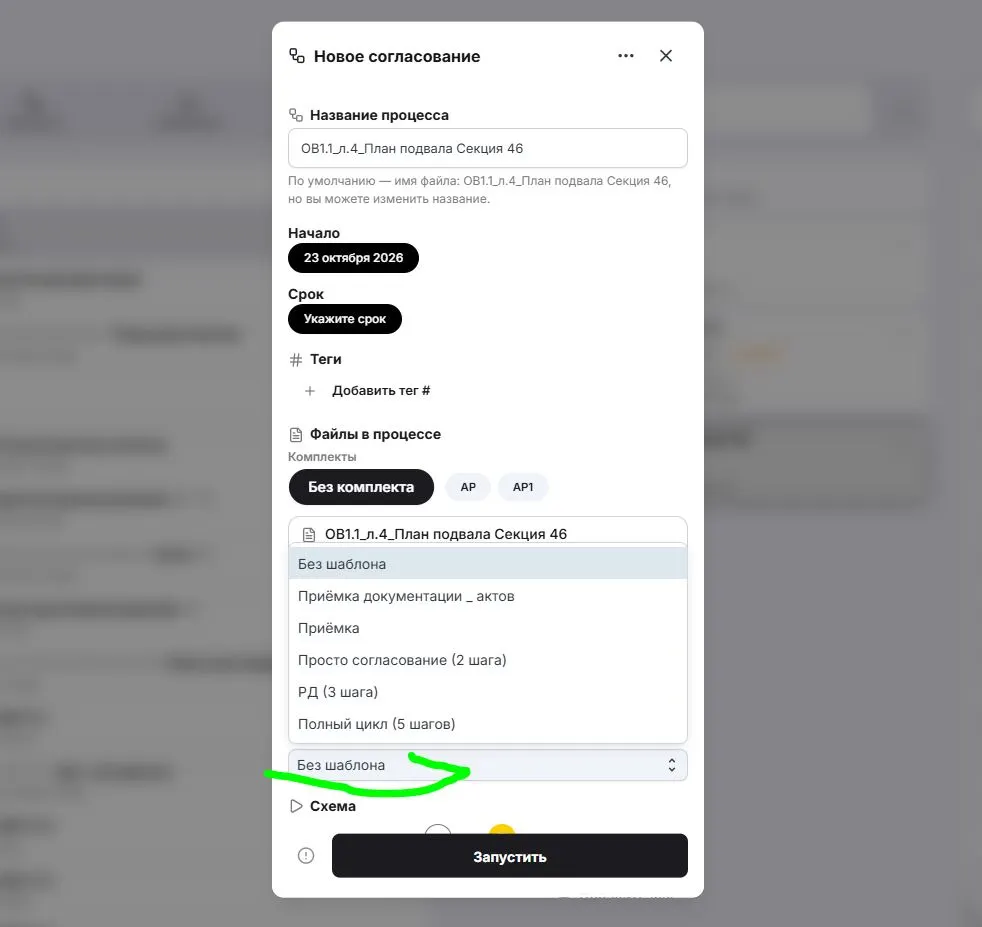
Шаг 2. В появившейся карточке создания процесса согласования выберите шаблон маршрута проекта или задайте последовательность шагов и сроки вручную.

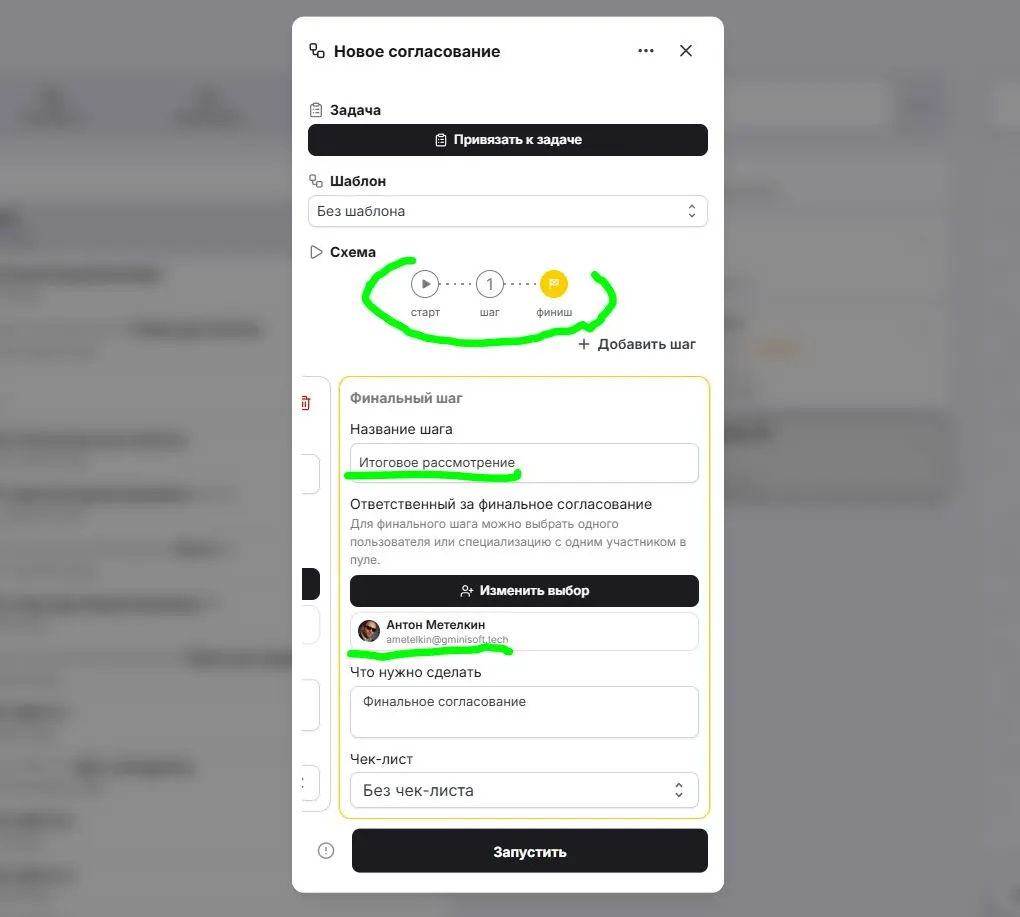
Шаг 3. Создаём маршрут самостоятельно, мы можем добавлять шаги, в них заполняем поля заголовков выбираем отвественного, срок реализации. Запускаем.
Шаг 4. Созданное согласование попадает в список процессов согласования, а у файла появился соответсвующий статус “На проверке”.

Шаг 5. Примите решение по активному шагу. Ответственный участник открывает карточку процесса, проверяет приложенные файлы и нажимает «Согласовать», «Замечания» или «Делегировать» - это если назначенные специалист, в данный момент не может отработать свой шаг, то онможет делелировать свои полномочия другому.
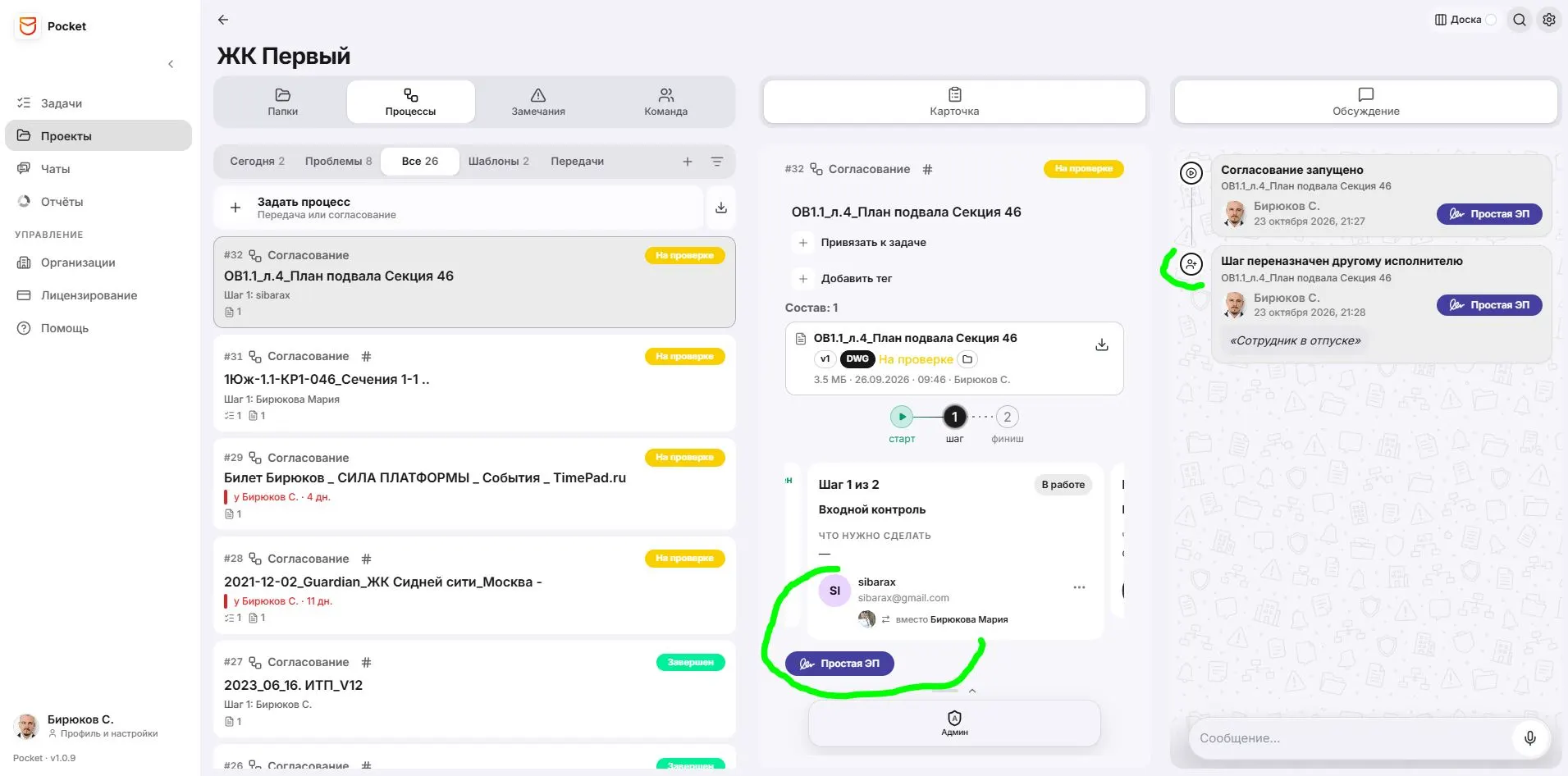
Шаг 6. Фиксация ПЭП. Каждое решение подписывается простой электронной подписью участника и сохраняется в неизменяемом журнале аудита.
Результат
После прохождения финального шага файлы автоматически получают статус «Согласован» (Published).
Помогла ли вам эта инструкция?
Другие инструкции в этом разделе