Создание задачи или поручения
Когда использовать: Задачи нужны, чтобы проектная работа не терялась в чатах. У каждого дела есть ответственный, срок и статус, а вся связанная работа - замечания, согласования, передачи файлов - собрана в одной карточке.
Когда использовать
Задачи нужны, чтобы проектная работа не терялась в чатах. У каждого дела есть ответственный, срок и статус, а вся связанная работа — замечания, согласования, передачи файлов — собрана в одной карточке.
Два вида карточек
• Поручение — простое дело «сделай вот это». Статус меняет человек.
• Задача — поручение, к которому привязаны замечания, согласования или передачи. Её статус система меняет сама по ходу работы.
Выбирать тип не нужно: стоит что-то привязать, и поручение само становится задачей.
Пошаговая инструкция
Шаг 1. Задачи. Переходим в интерфейс “Задачи”. В версии ПК находим нужную строчку в левой боковой панели (sidebar). В мобильной версии нажимаем на кнопку большую нижнию кнопку слева (sidebar) и там выбираем “Задачи”.
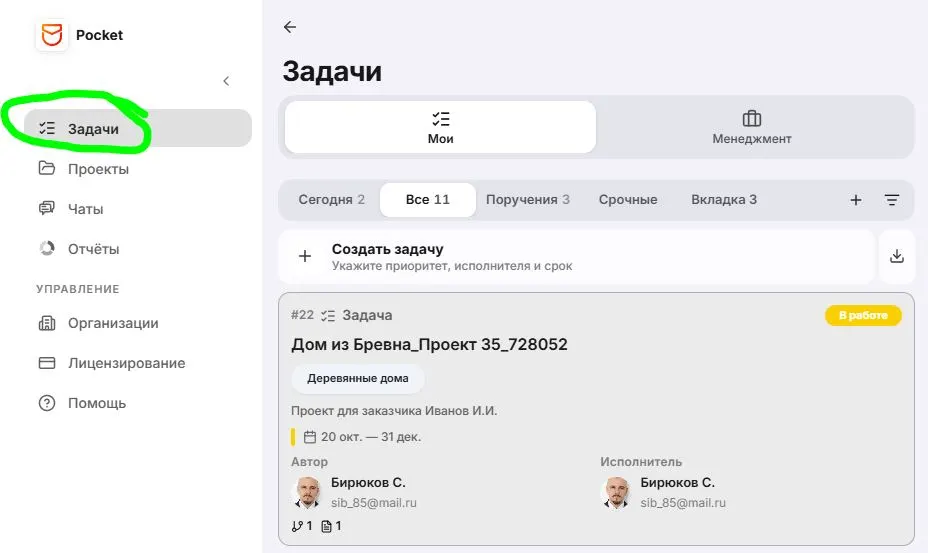
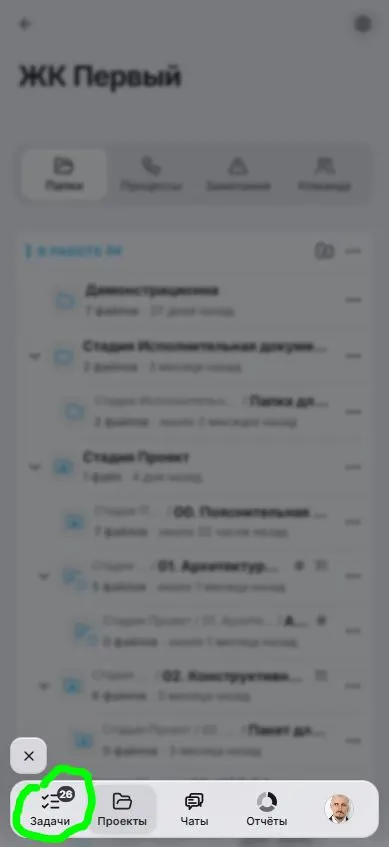
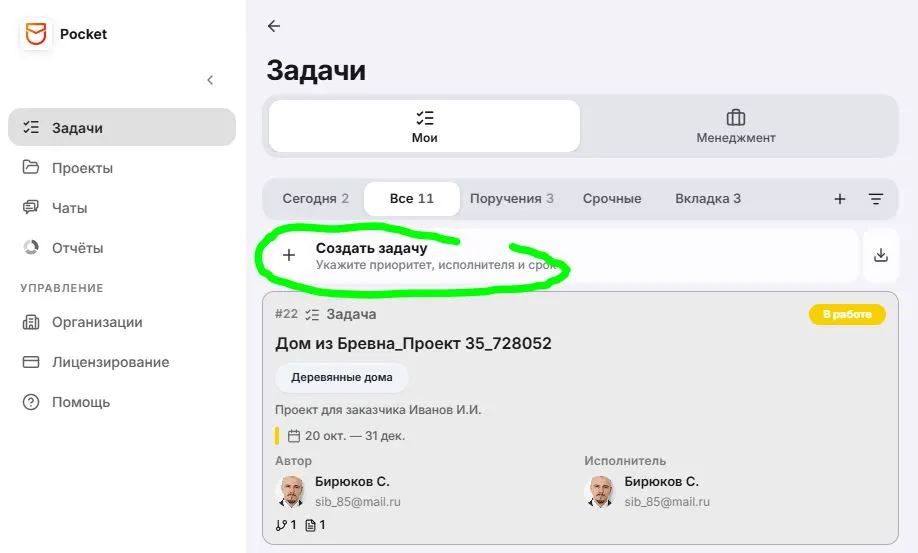
Шаг 2. Создание Задачи. В верхней части интрефейса, под вкладками, располагается кнопка “Создать задачу”. Нажимаем на неё.
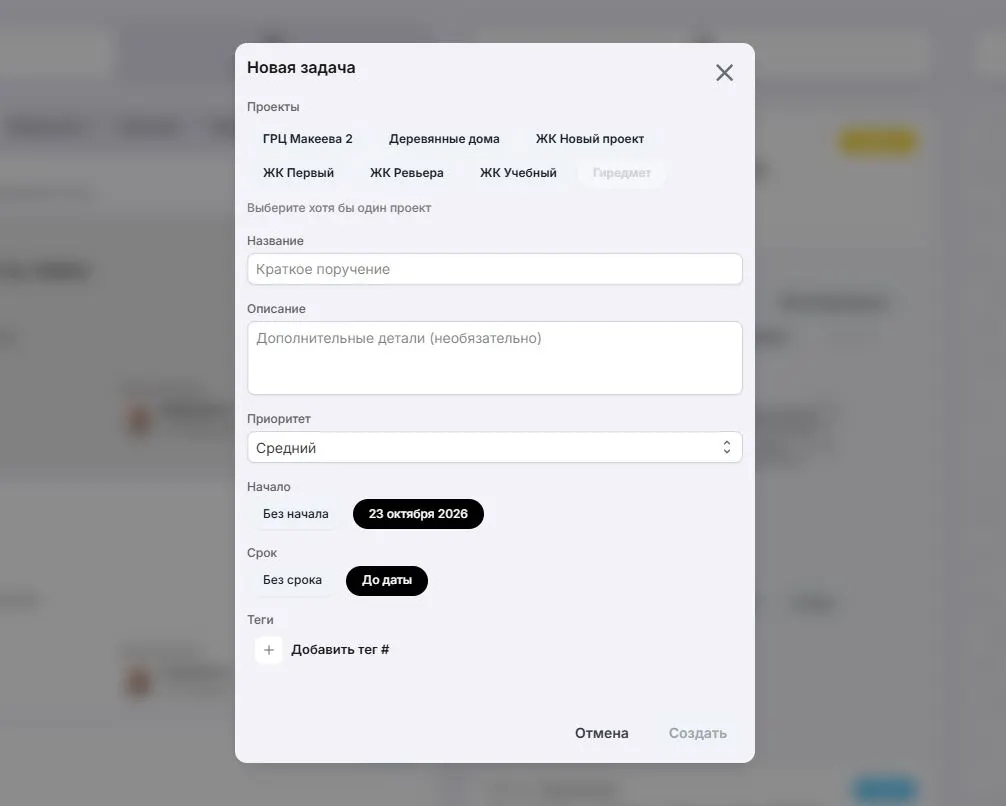
Шаг 3. Карточка создания задачи. Открывается карточка создания задачи, выбираем проект, пишим название задачи и описание её, выставляем срок, добавляем #тег (если нужно). Нажимаем создать.
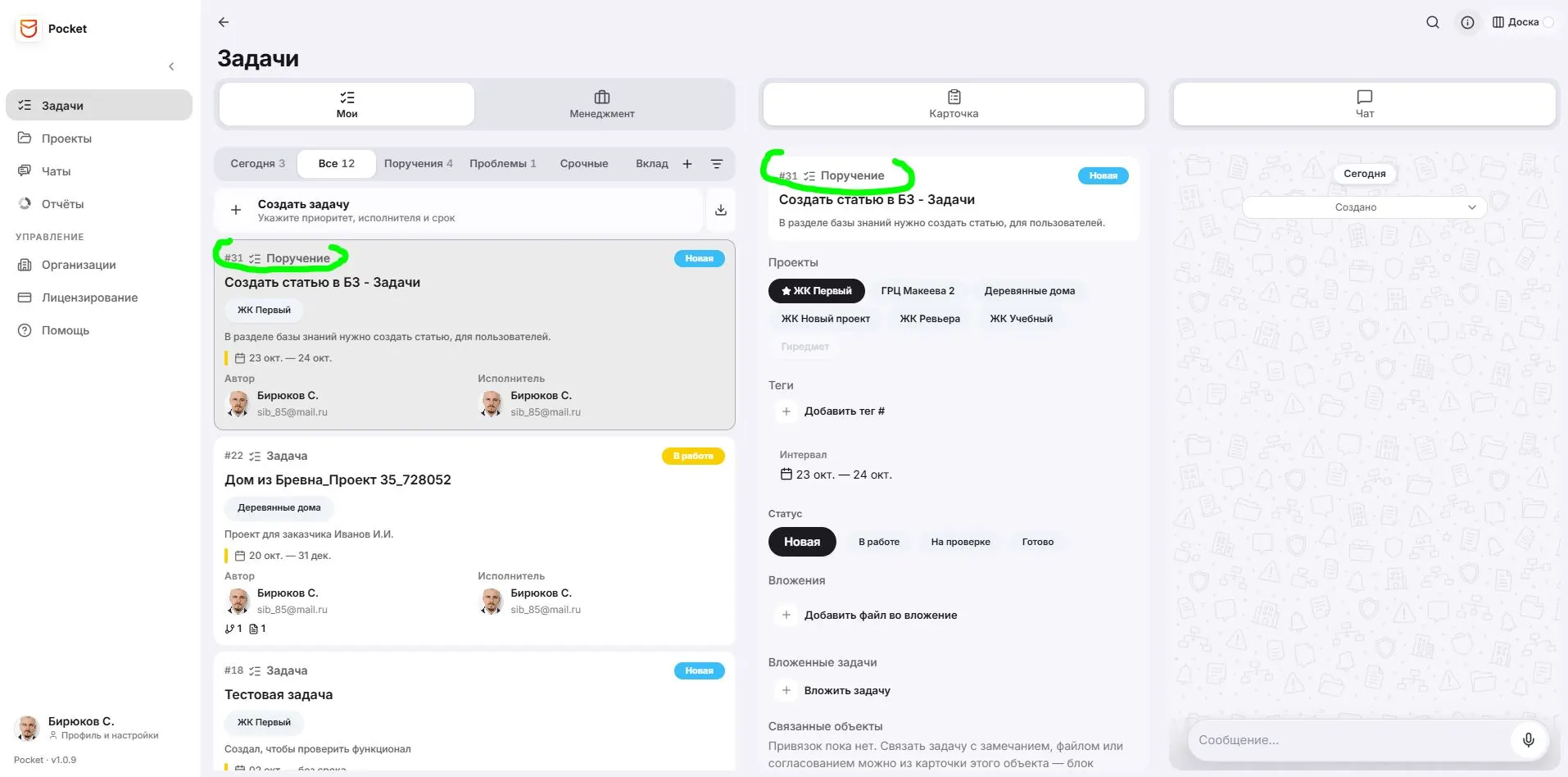
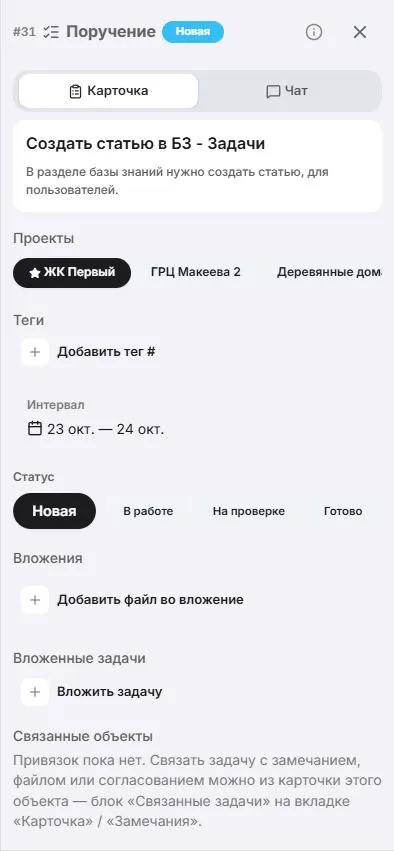
Шаг 4. Карточка задачи. Изначально создаётся поручение, это тип класса задачи, простое дело «сделай вот это». Статус меняет человек. В версии ПК карточка покахывается в среднем блоке интерфейса, в мобильной версии только сама карточка.
Результат
Поручение — простое дело «сделай вот это». Статус меняет человек. • Задача — поручение, к которому привязаны замечания, согласования или передачи. Её статус система меняет сама по ходу работы. Выбирать тип не нужно: стоит что-то привязать, и поручение само становится задачей.
Помогла ли вам эта инструкция?
Другие инструкции в этом разделе