Резервное копирование проекта (Бэкап)
Когда использовать: Вы админ проекта и у вас стоит задача сделать резервное копирование проекта. Pocket сохраняет полный архив на компьютер или сервер вашей организации.
Когда использовать
Вы админ проекта и у вас стоит задача сделать резервное копирование проекта. Pocket сохраняет полный архив на компьютер или сервер вашей организации. Ниже — как это устроено и как настроить с нуля.
Раздел виден только администратору проекта. Откройте проект, затем «Настройки проекта» и карточку «Резервные копии и выгрузки». В этой карточке есть кнопка «Скачать архив». В архиве Запуск.cmd, pocket-backup-agent.exe и КАК_НАСТРОИТЬ.txt. Распакуйте их в папку архива и действуйте по инструкции.

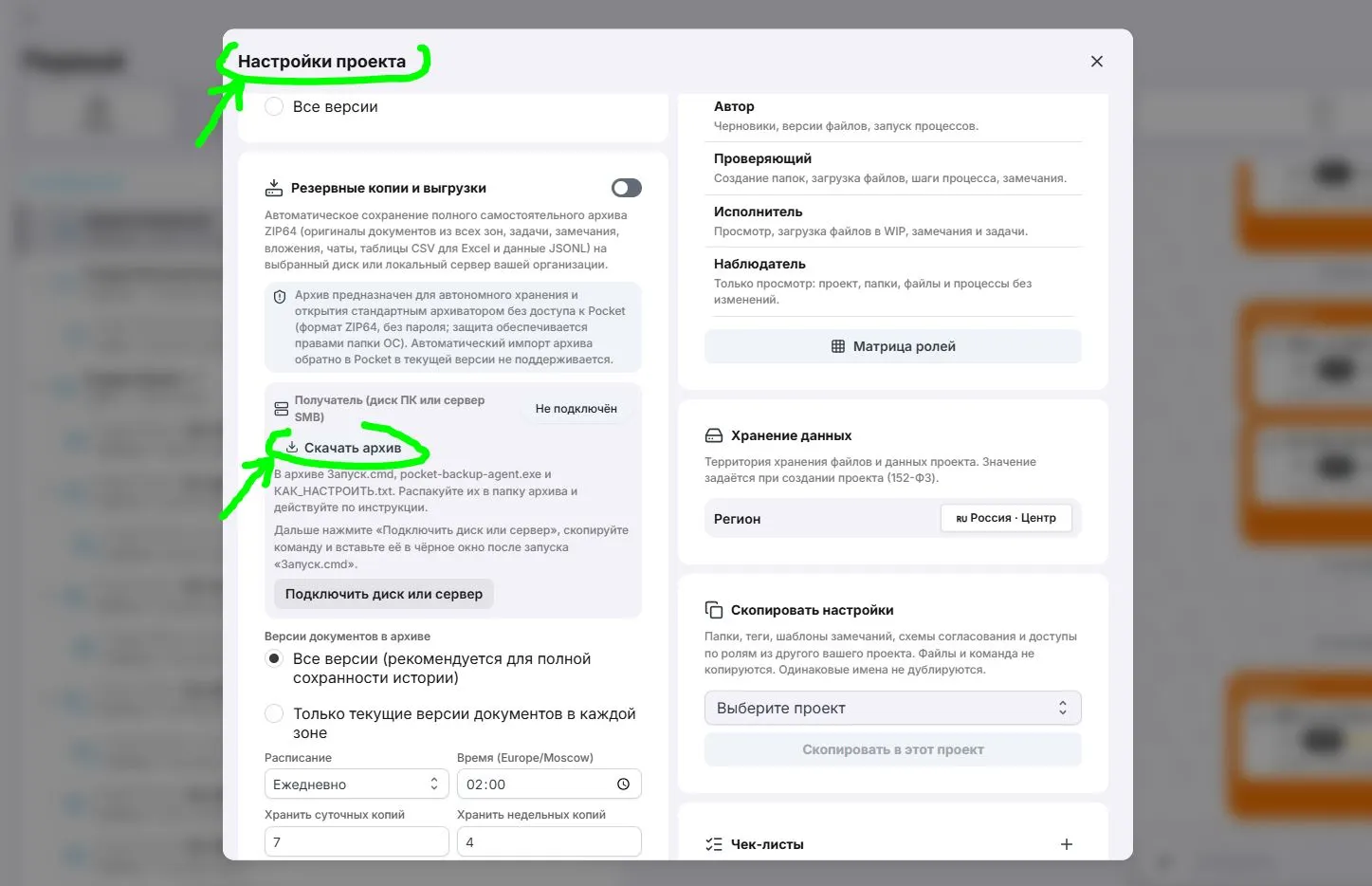
Также рядом есть отдельная карточка «Скачивание архива»: она задаёт, какие версии попадают в архив папки при обычном скачивании, и к резервным копиям не относится. Это кнопка НЕ ОТНОСИТСЯ к резервному копированию!

Как это работает
Архив собирает Pocket, а записывает его небольшая программа для (ОС) Windows — pocket-backup-agent.exe. Она лежит в папке, куда должны попадать копии, и пока её окно открыто, забирает готовые задания с сервера. Браузер для записи держать открытым не нужно.
Каждая копия — отдельный файл .zip в формате ZIP64, без пароля. Его можно открыть проводником Windows, 7-Zip или другой обычной программой архивации, даже если Pocket недоступен. Защита архива — это права на папку в Windows, а не пароль внутри файла.
Автоматически загрузить такой архив обратно в Pocket нельзя. Это копия для хранения и просмотра, а не средство восстановления проекта одной кнопкой.
В архив входят:
оригиналы документов по зонам
WIP,Shared,PublishedиArchive, с папками проекта; в имени файла есть его номер и версия;вложения задач и замечаний;
таблицы CSV для Excel: папки, документы, задачи, замечания, согласования, сообщения чатов папок, обсуждения замечаний и задач, пометки на чертежах;
полные данные в
data/*.jsonl;README.txt, перечень файловmanifest.jsonи контрольные суммыchecksums.sha256.
В архив не входят личные чаты, чаты организации вне проекта, пароли, токены сессий, секреты и служебные превью.
Первая копия скачивает все файлы и может идти долго. Следующие тоже остаются полными zip-архивами, но неизменённые файлы программа может взять из предыдущего архива в той же папке и не скачивать их заново.
Пока задание ждёт устройство, в карточке есть «Скачать разовый ZIP в браузере». Это разовая выгрузка в браузер, а не запись в папку архива. Если устройство так и не заберёт копию, ожидание истекает через 7 суток.
Что можно настроить
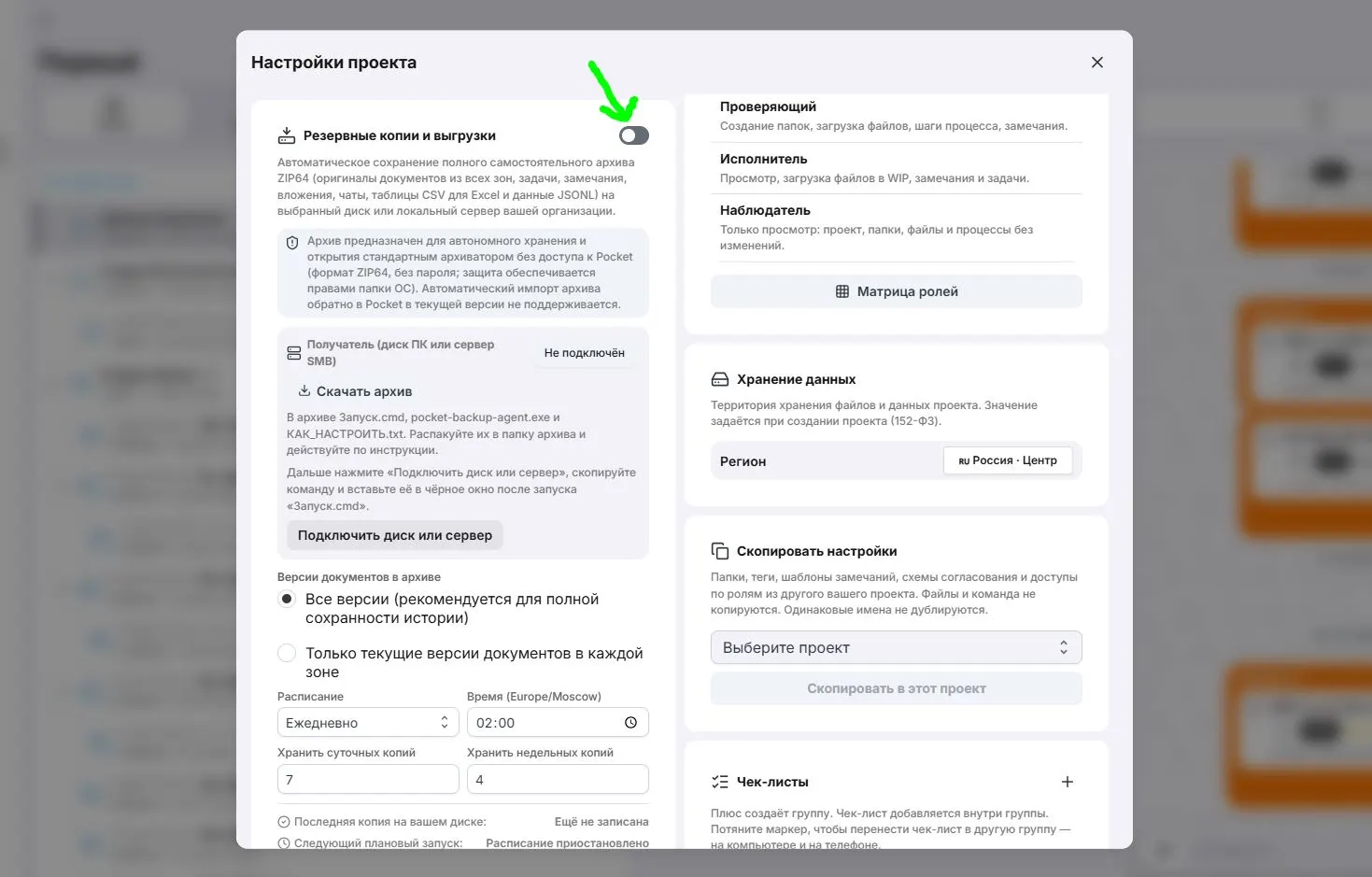
Переключатель и кнопка «Приостановить». Включают и выключают расписание. Уже лежащие на диске архивы не удаляются. Кнопка «Создать сейчас» работает и при выключенном расписании.

Версии документов.
«Все версии» — в архив попадает история документов. Этот вариант стоит для полной сохранности.
«Только текущие версии» — по одной актуальной версии каждого документа в каждой зоне.

Расписание и время. Время считается по часовому поясу, который показан рядом с полем, по умолчанию это Europe/Moscow. Запуск может сдвинуться в пределах 15 минут после выбранного времени, чтобы проекты не стартовали все в одну секунду.
«Ежедневно» — каждый день в указанное время.
«По рабочим дням» — подпись второго пункта. Отдельного выбора дней на экране нет, а в настройках по умолчанию стоят все семь дней. Сейчас этот пункт тоже создаёт копию каждый день, включая субботу и воскресенье.
«Только вручную» — расписание ничего не запускает, остаётся кнопка «Создать сейчас».
Сколько копий хранить.
«Хранить суточных копий» — от 1 до 90, по умолчанию 7. Это число разных дней, за которые остаётся архив.
«Хранить недельных копий» — от 0 до 52, по умолчанию 4. Дополнительно остаётся по одному архиву за каждую из последних недель.

Самый новый архив программа не удаляет никогда. Чужие файлы в папке она не трогает. Если рядом с zip положить пустой файл с тем же именем и окончанием .pinned (например, архив.zip.pinned), этот архив тоже не удалится.
Получатель. Один проект подключается к одной папке. В карточке видны имя компьютера, путь, свободноe место, время последней связи и статус: «Онлайн», «Ожидание связи» или «Не подключён». «Онлайн» значит, что программа выходила на связь в последние 3 минуты.
История. Кнопка «История» показывает последние 10 запусков: дату снимка, режим версий, число файлов, размер, имя архива и текст ошибки, если она была. Текущее задание можно отменить кнопкой «Отменить».
Статусы задания по порядку: «В очереди на снимок», «Сборка снимка в Pocket», «Подготовлено в Pocket (ждёт диск)», «Запись на ваш диск», «Проверка ZIP и SHA-256 на диске», затем «Сохранено и проверено на диске». Отдельно бывают «Ошибка», «Истёк срок ожидания устройства» и «Отменено».
Пошаговая инструкция
Нужен компьютер с (ОС) Windows, на котором будет лежать папка архивов, свободное место примерно на полный объём файлов проекта плюс запас, и администратор этого проекта в Pocket. Адрес Pocket должен открываться в браузере именно с того компьютера, куда пишутся архивы.
Шаг 1. Скачайте программу. В карточке нажмите «Скачать архив». Внутри pocket-backup-agent.zip три файла: Запуск.cmd, pocket-backup-agent.exe и КАК_НАСТРОИТЬ.txt. Имена не меняйте.

Шаг 2. Положите их в папку архива. Создайте папку, например “D:\PocketArchives\Project-3” (Poject-3 это номер проекта который можно посмотреть в адресной строке), и распакуйте туда все три файла. Архивы пишутся в ту же папку, где лежит программа. На рабочий стол и в «Загрузки» класть её не нужно, если копии должны лежать в другом месте. Для сетевой папки у пользователя Windows, под которым запущена программа, должно быть право создавать и изменять файлы. Буква диска вроде Z:\ после перезагрузки может пропасть. Надёжнее путь, который начинается с \\Сервер\Папка.

Шаг 3. Подключите папку к проекту. В той же карточке нажмите «Подключить диск или сервер». Появится код вида PCDE-........, он действует 15 минут. Нажмите «Скопировать команду». Если время вышло, нажмите «Выпустить новый код» и скопируйте команду снова. Если Pocket открыт с другого компьютера, откройте его по сетевому адресу или IP того сервера, который виден с машины архива, и скопируйте команду уже оттуда.
Шаг 4. Запустите программу. На компьютере с папкой архива дважды щёлкните Запуск.cmd, а не pocket-backup-agent.exe: через Запуск.cmd русский текст в окне читается нормально. Если Windows показывает SmartScreen, нажмите «Подробнее», затем «Выполнить в любом случае». В чёрном окне вставьте команду правой кнопкой мыши или Ctrl+V и нажмите Enter. Программа покажет путь к своей папке. Если это и есть папка архива, снова нажмите Enter. Дождитесь строк «Готово. Устройство подключено.» и «Программа подключена и ждёт задания от Pocket.» Окно можно свернуть, закрывать его нельзя: закрыли — новые копии останавливаются, уже записанные zip остаются.
Шаг 5. Проверьте связь. Вернитесь в карточку. Должны появиться имя компьютера, путь к папке и статус «Онлайн». Нажмите «Создать сейчас». В папке появится .zip и рядом .receipt.json. В чёрном окне будет строка «Копия записана: ...». В Pocket у «Последняя копия на вашем диске» появится дата.
Шаг 6. Включите расписание. Выберите режим версий, расписание и время. Переключатель в заголовке карточки должен быть включён. Строка «Следующий плановый запуск» покажет ближайшее время. Кнопка «Приостановить» останавливает только расписание.
Шаг 7. Чтобы окно открывалось само. Правой кнопкой по Запуск.cmd выберите «Создать ярлык». Нажмите Win+R, введите shell:startup и перетащите ярлык в открывшуюся папку автозагрузки. Ярлык должен вести на Запуск.cmd. Входить в Windows нужно под тем же пользователем, под которым программу настраивали.
Второй проект и отключение
Для второго проекта создайте другую папку, снова скопируйте туда три файла, в настройках второго проекта выпустите свой код и запустите Запуск.cmd уже из второй папки. Две копии программы из одной папки запускать не нужно.
«Отключить устройство» разрывает связь с проектом и не удаляет zip на диске. Чтобы подключить папку снова, выпустите новый код. Если программа пишет, что уже настроена, введите слово заново, нажмите Enter и вставьте новую команду.
Если что-то не записывается
Статус «Ожидание связи» значит, что чёрное окно закрыто, компьютер не видит адрес Pocket из команды, нет сети или в систему вошёл другой пользователь Windows.
Код привязки живёт 15 минут. Выпустите новый и вставьте свежую команду. Если папку указали не ту, закройте окно, запустите Запуск.cmd, введите заново и укажите правильный путь. Старые zip из прежней папки сами не переедут.
В карточке под получателем может появиться текст последней ошибки. Подробности конкретного запуска смотрите в «Истории».
Результат
Мы имеем возможность полу-автоматически создавать резервное копирование.
Помогла ли вам эта инструкция?
Другие инструкции в этом разделе