Шаблоны чек-листов
Когда использовать: когда нужна настройка проектов, типизации работы в виде переченя пунктов, по которым проверяют выполнение работы и соответствие результата требованиям.
Когда использовать
Вы админ проекта, вам нужно настроить его, настроить типовые перечьни пунктов, по которым проверяют выполнение работы и соответствие результата требованиям.
Пошаговая инструкция
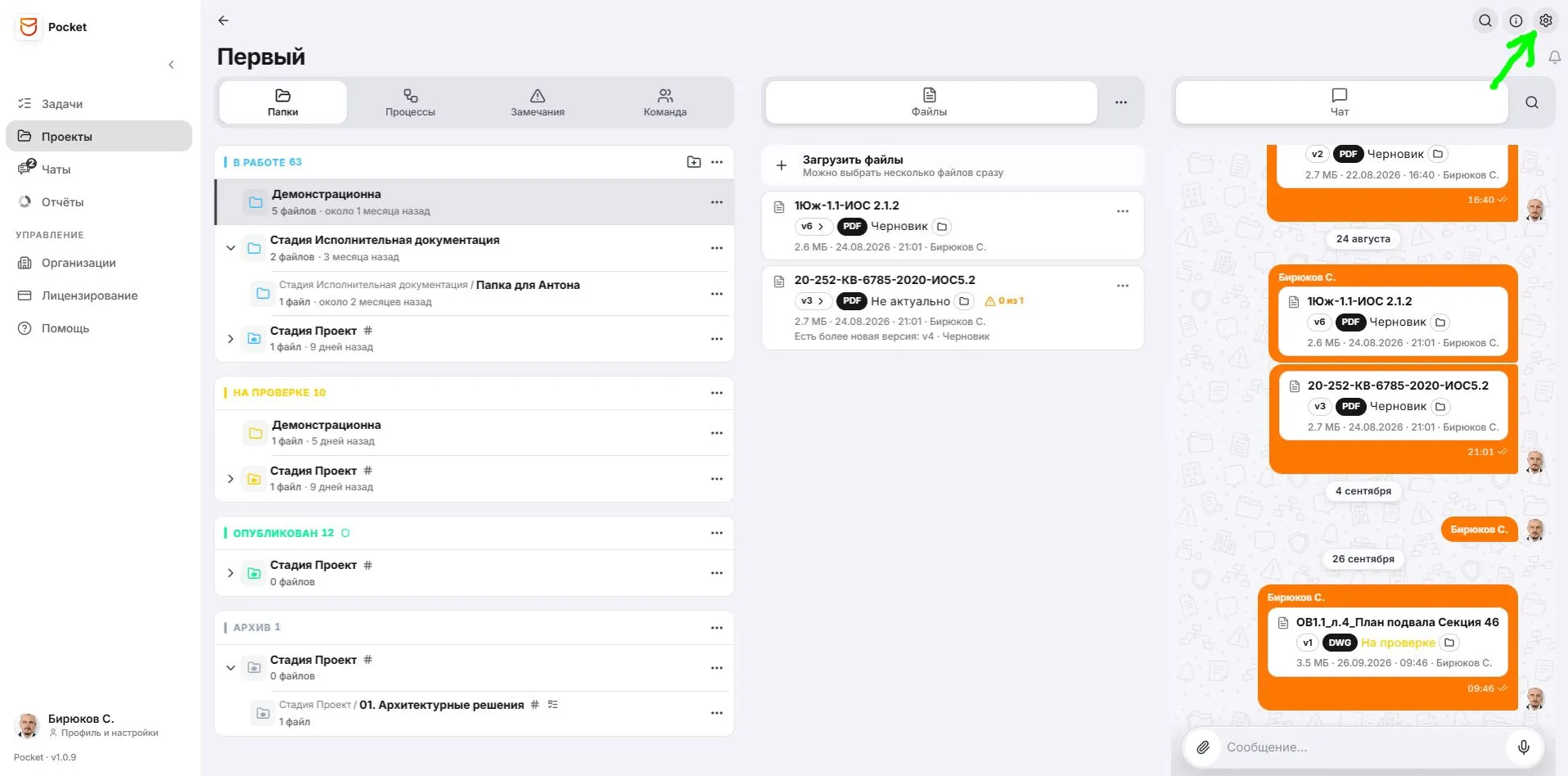
Шаг 1. Настройки. Откройте проект, в правом верхнем углу есть кнопка с пиктограммой в виде шестерёнки. Нажимаем на неё.
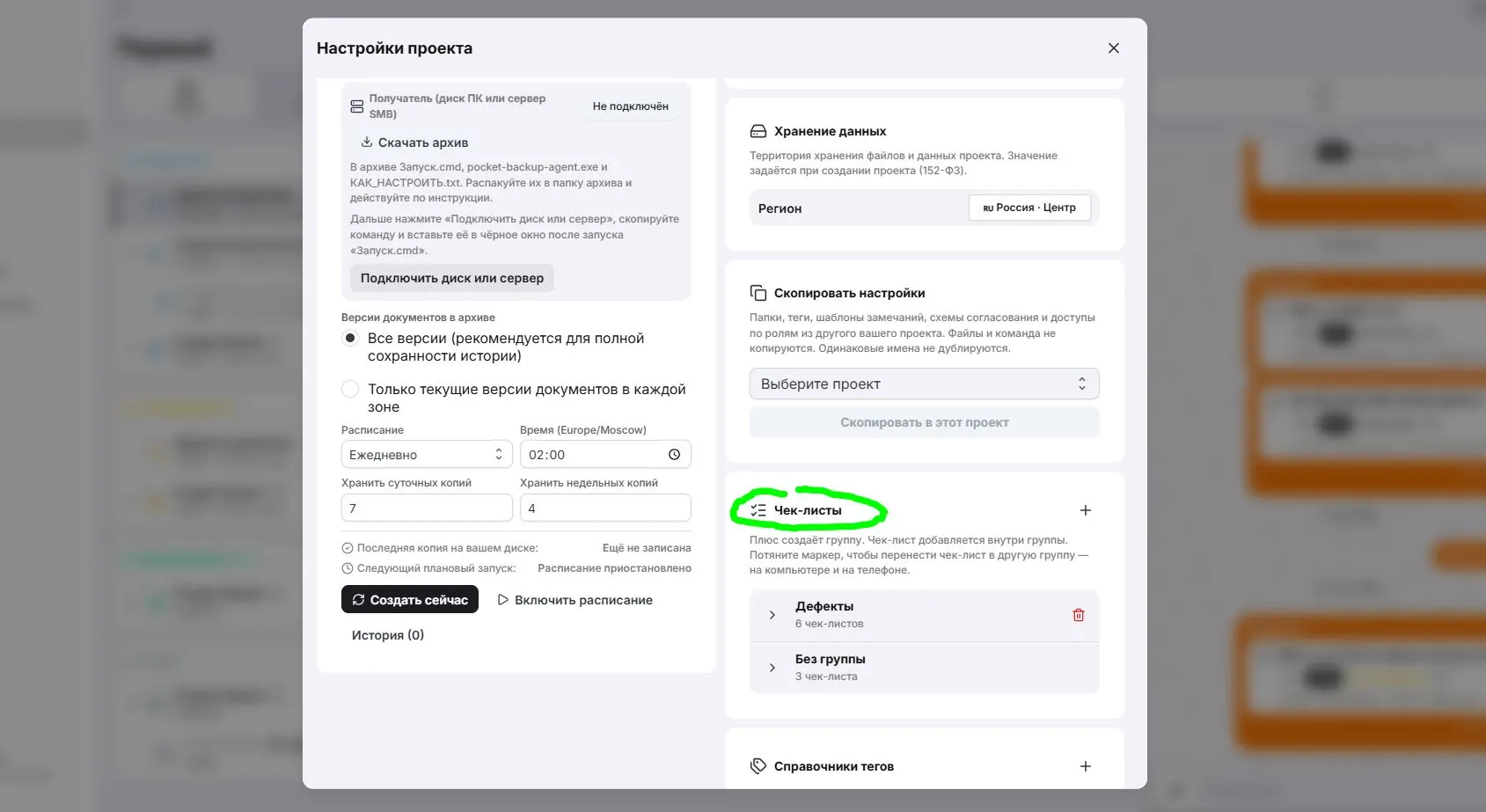
Шаг 2. Настройки. В открывшемся окне пролистываем до блока “Чек-листы”.
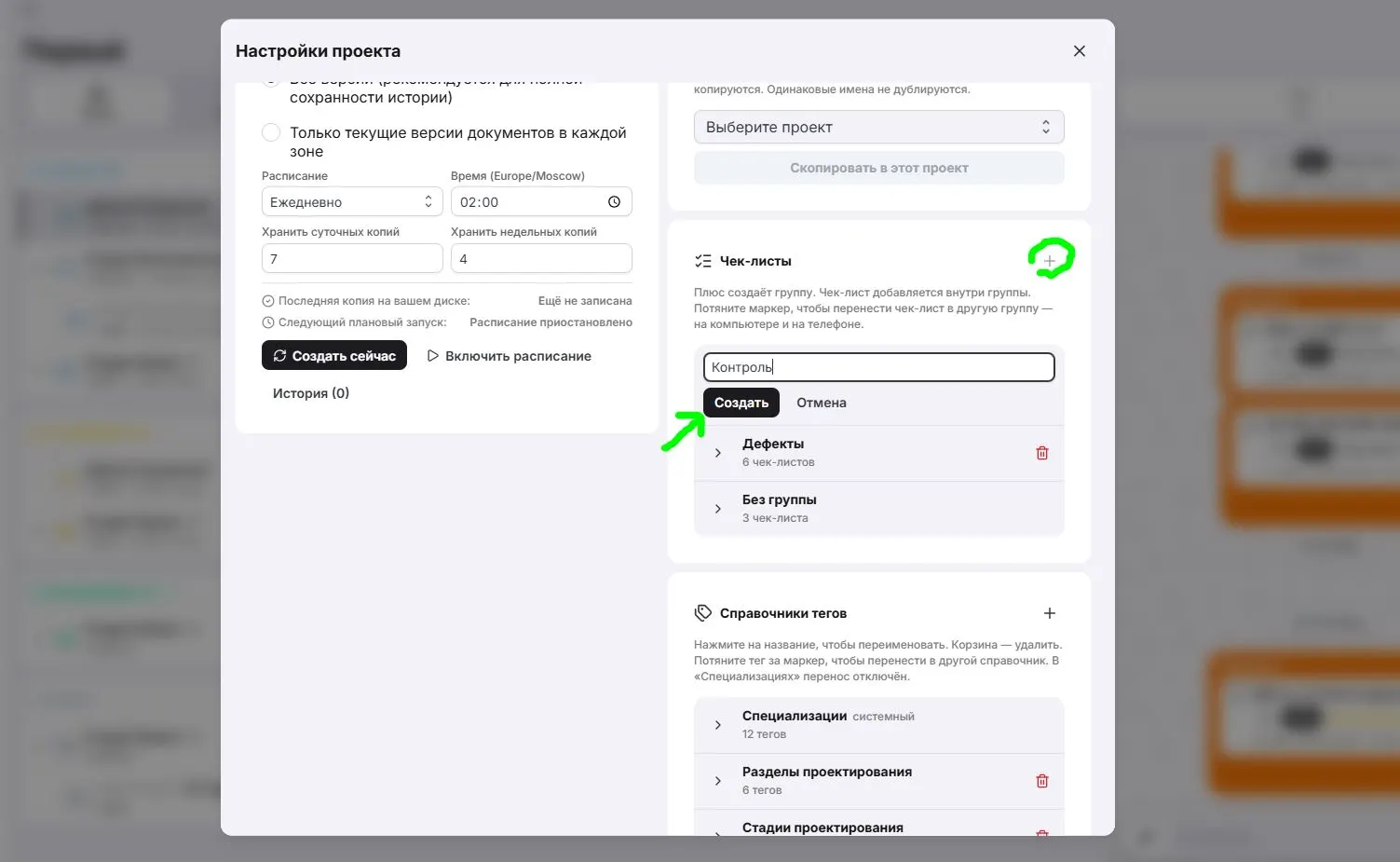
Шаг 3. Группы. Список чек-листов обязательно собираются в тематические группы, для удобства работы с ними. Нажмините на кнопку с плюсом в верхнем правом углу блока и создайте группу, введите имя группы и сохраните её.
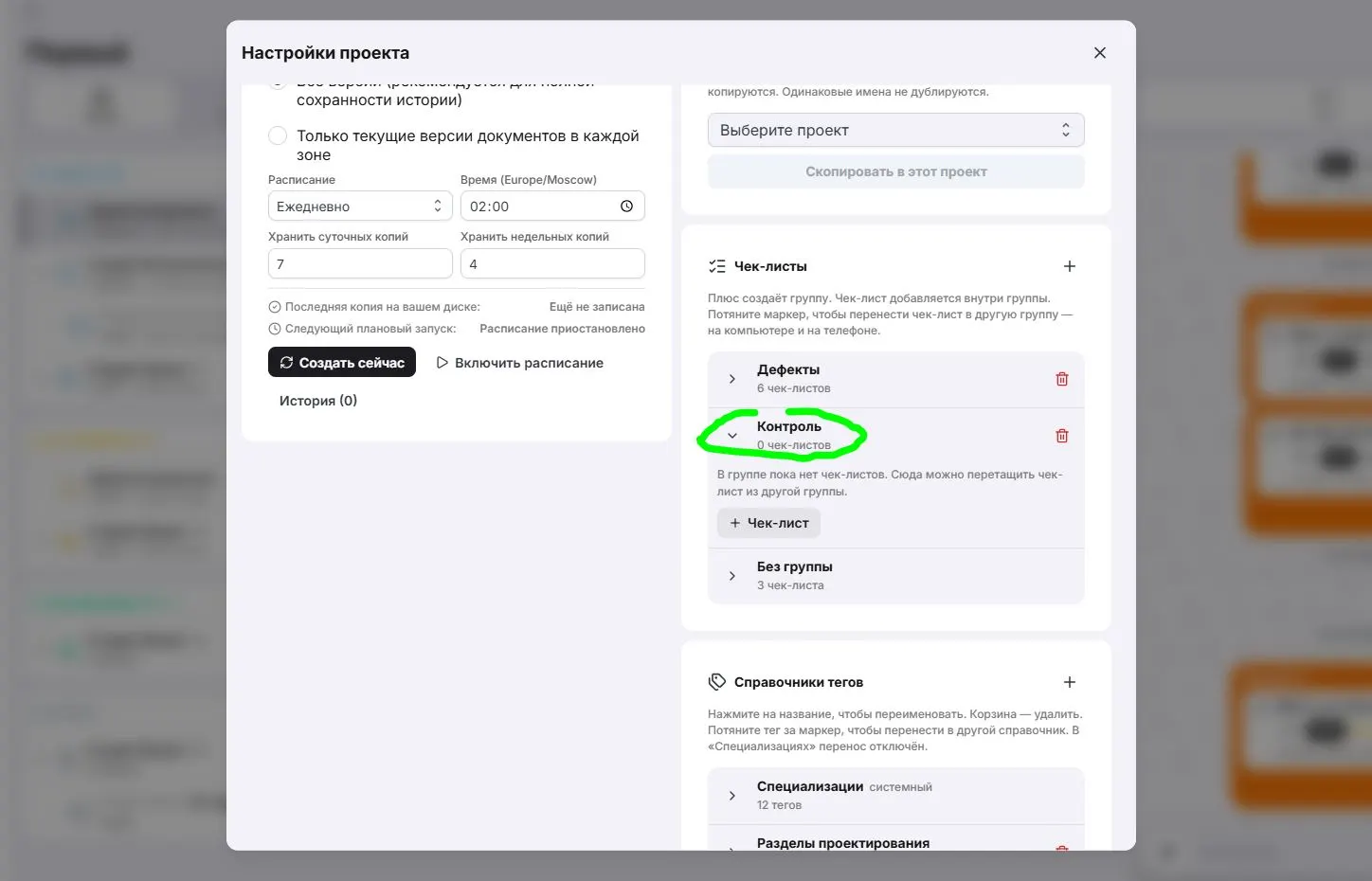
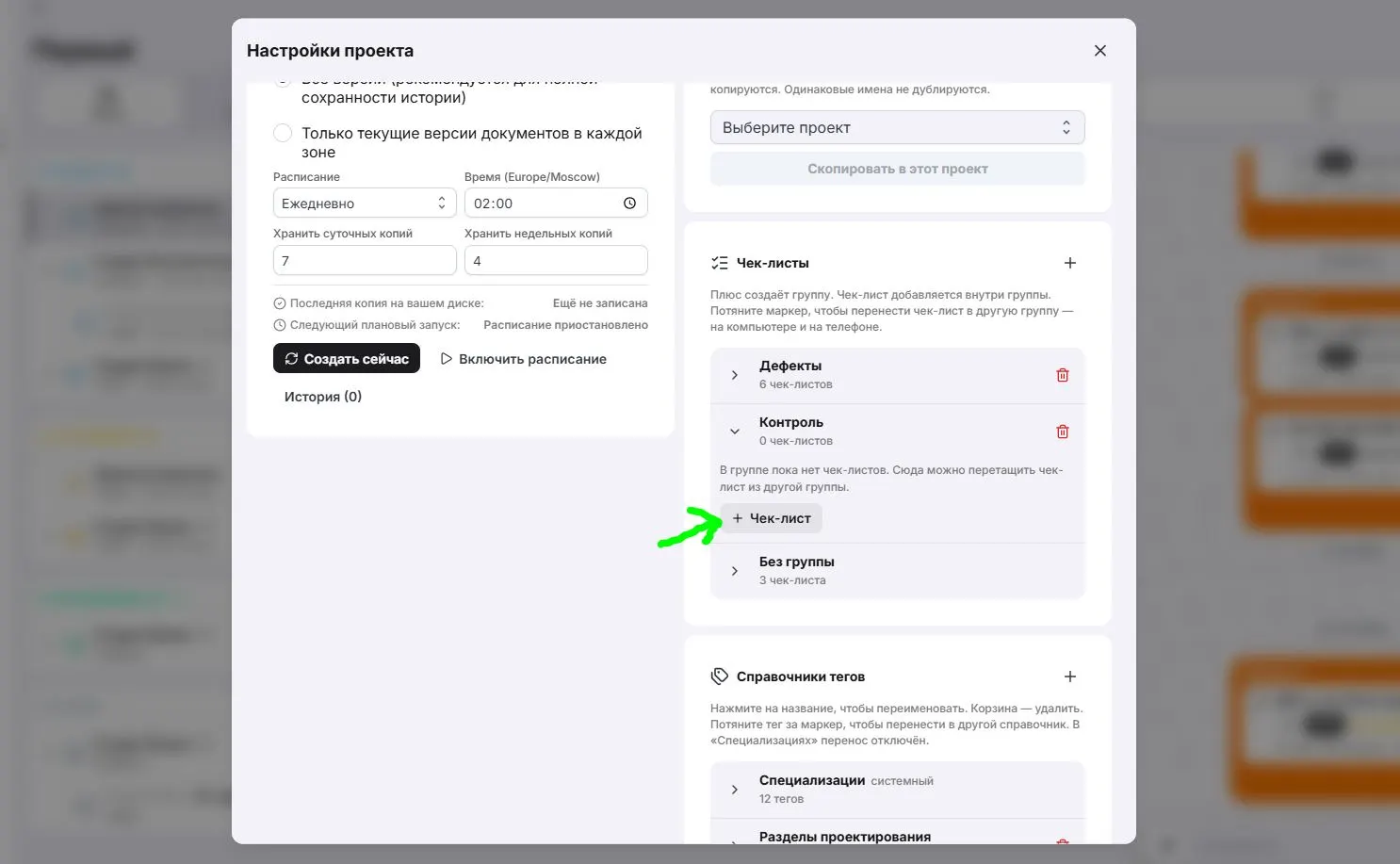
Шаг 4. Чек-лист. В созданной группе, создайте чек-лист, нажав на соответсвующую кнопку в этой группе.
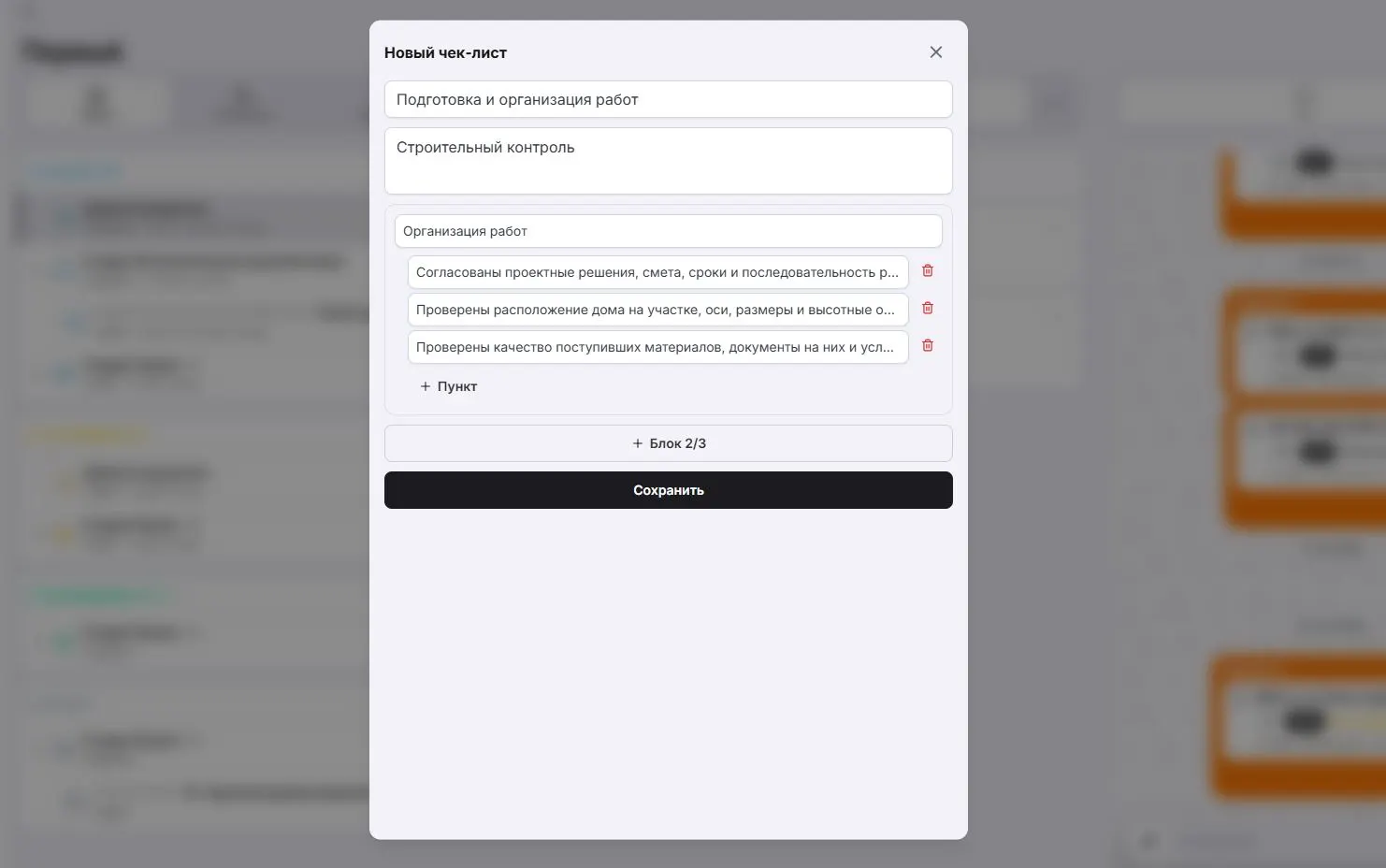
Шаг 5. Карточка. В карточке создания чек-листа заполните поля, создав нужное количество блоков и пунктов. Когда всё готово, нажмите на кнопку “Сохранить”.
Шаг 6. Чек-лист. В блоке чек-лист, настроек проекта, появился созданный чеклист.

Шаг 7. Драг-энд-дроп. Если нужно внести правки и перенести одну позицию чек-листа из одной группы в другую, то это делается черз функцию “Драг-энд-дроп”.

Результат
Вы создали нужные чек-листы, которыми дальше можно будет пользоваться в задачах, замечаниях, процессах согласований и передач.
Помогла ли вам эта инструкция?